Códigos QR que puedes cambiar después de imprimirlos
Un código QR común queda atado al enlace con el que se imprimió. Apúntalo a una dirección en tu propio dominio y cambia el destino cuando quieras, sin reimprimir.
El problema de los códigos QR impresos
Un código QR común guarda el enlace final. Cuando cambia el menú, termina la promoción o el sitio cambia de dirección, cada código ya impreso en menús, envases, folletos y carteles abre la página equivocada, o un error. La única salida es reimprimir.
La solución es imprimir un código que apunte a una dirección que controlas tú, y redirigir esa dirección a donde tenga que ir hoy.
Cómo funciona un código QR editable
El código guarda una dirección corta en tu propio dominio, como cafeacme.com/menu. Esa dirección es una redirección:
El mes que viene, apuntas /menu al menú nuevo. El código impreso no cambia. Lo que cambia es a dónde va /menu.
Por qué tu dominio, y no un sitio generador de QR
Muchos sitios también crean códigos QR "dinámicos", pero el código apunta al dominio de ellos. La diferencia:
| Sitio generador de QR | Tu dominio + Redirect-301 | |
|---|---|---|
| Dirección en el código | Su dominio (qr.ejemplo/x7k2) | Tu dominio (cafeacme.com/menu) |
| Si dejas de pagar | Los códigos pueden dejar de funcionar o mostrar anuncios | El dominio es tuyo: apúntalo a donde quieras y los códigos impresos siguen funcionando |
| Cuántos códigos | Muchas veces cobra por código o por escaneo | Códigos QR y rutas ilimitados en todos los planes |
| Cuando alguien escanea | Aparece una dirección desconocida | Aparece tu marca |
Crea uno en Redirect-301
- Abre tu redirección y agrega una ruta personalizada, por ejemplo
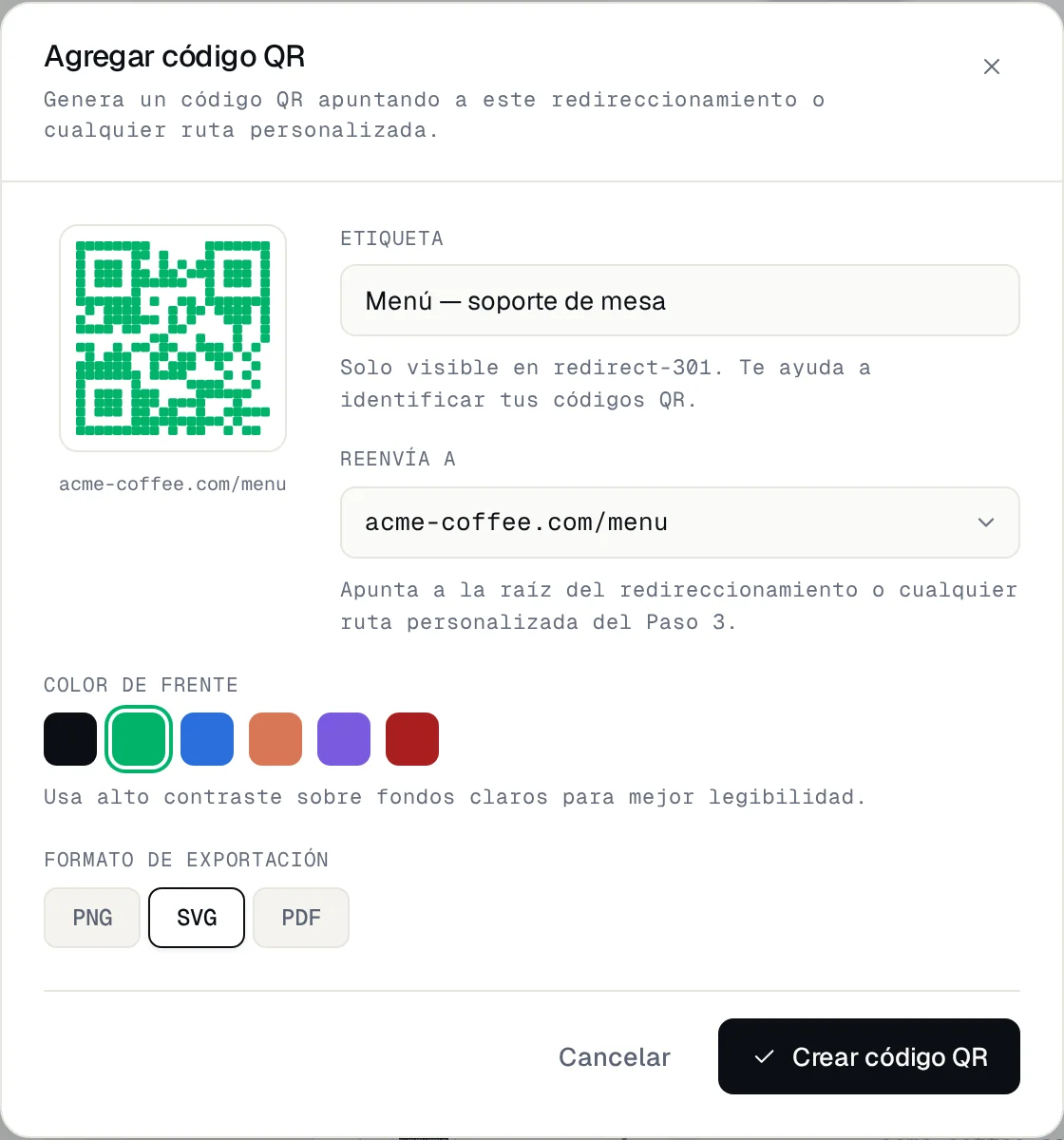
menu, que apunte al destino actual. Elige 302 (mira la nota abajo). - En Códigos QR, haz clic en Agregar código QR: ponle una etiqueta, elige la ruta
/menu, un color y un formato. PNG para pantallas y documentos, SVG para imprentas y diseñadores, PDF para una página lista para imprimir. - Descárgalo y escanéalo con dos celulares distintos antes de mandarlo a imprimir.
- Cuando cambie el destino, edita la ruta personalizada. El código impreso sigue funcionando.
Usa 302 en las rutas cuyo destino va a cambiar. Los navegadores recuerdan una 301, así que un celular que ya escaneó el código podría seguir abriendo la página vieja después de que la cambies.
Cuenta los escaneos
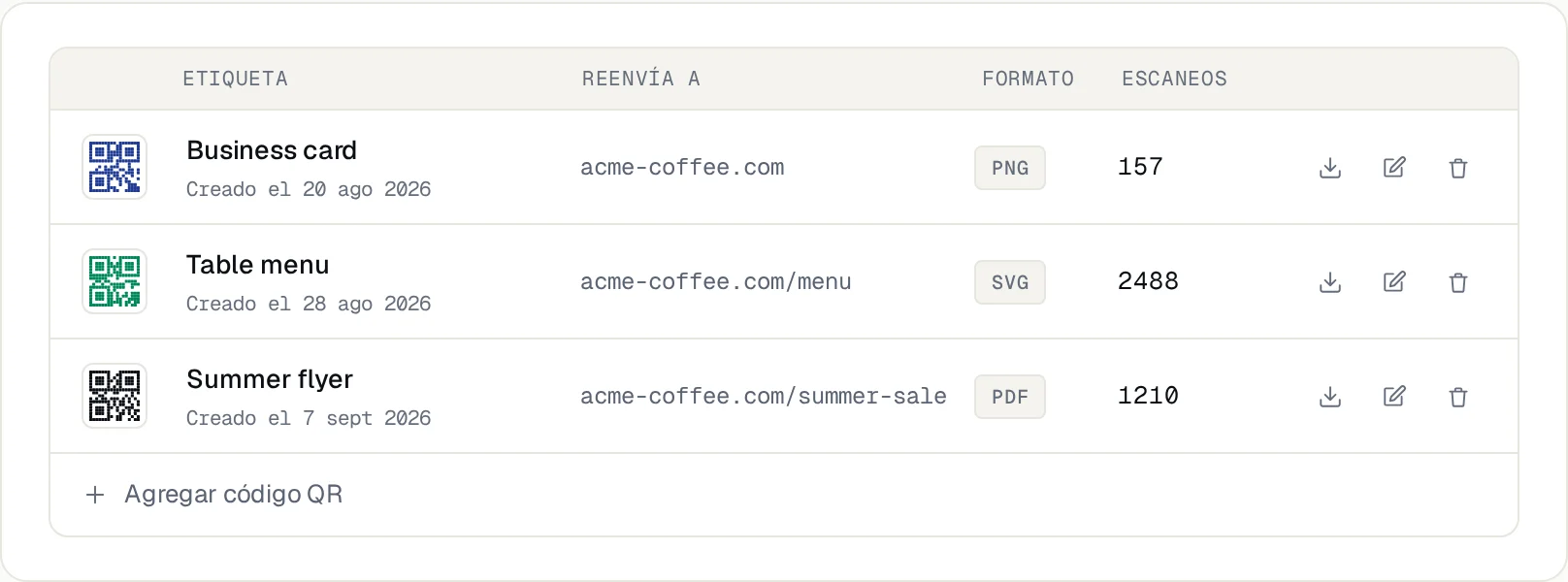
Cada código descargado lleva una pequeña marca que quitamos antes de redirigir. Así ves cuántas veces se escaneó cada código, y tu destino nunca ve la marca.
Un truco útil: crea un código por lugar (el display de la mesa, el póster de la vidriera, el folleto), todos apuntando a la misma ruta. Vas a saber cuál trae más escaneos.
Consejos de impresión
Dónde usarlos
Preguntas frecuentes
¿Puedo cambiar a dónde va un código QR ya impreso?
Sí. Edita la ruta personalizada a la que apunta el código (o la redirección por defecto, para un código que abre tu dominio). La imagen impresa siempre abre la misma ruta; lo que cambias es a dónde va esa ruta.
¿Puedo reutilizar códigos QR que ya imprimí con otro sitio?
No. Esos códigos guardan la dirección del otro sitio. Los códigos editables empiezan con la próxima impresión.
¿Cómo retiro un código?
Apunta su ruta a una página útil, como tu página de inicio o el catálogo actual, en lugar de eliminarla. Eliminar una ruta personalizada también elimina sus códigos QR, y quien todavía los escanee no va a llegar a donde quieres.
¿Hay límite?
No. Los códigos QR y las rutas personalizadas son ilimitados en todos los planes. Cada dominio usa un slot de tu plan. Todos los detalles están en la guía de configuración.
¿Necesitas ayuda?
No dudes en contactarnos con cualquier pregunta. ¡Estamos aquí para ayudarte! Escanea el código QR o haz clic en el botón de abajo para unirte a nuestro grupo de WhatsApp.
Abrir WhatsApp →