Documentación

Guía de configuración

Configura una redirección HTTPS en minutos y luego agrega rutas personalizadas, códigos QR, páginas y estadísticas de tráfico. Cada pantalla de abajo es lo que ves en tu panel.

01

Cómo funciona

redirect-301 envía cada visita a un dominio tuyo a otra URL, con HTTPS y un certificado que emitimos y renovamos por ti. No hay servidor que mantener ni nada que instalar.

  1. Agrega una redirección: el dominio que es tuyo y adónde debe ir.
  2. Apunta tu DNS: crea un registro A en tu proveedor de dominio.
  3. Sal en vivo: emitimos el certificado HTTPS automáticamente, normalmente en pocos minutos.
  4. Ajústala: envía rutas específicas a otros destinos, imprime códigos QR y sigue tu tráfico.
02

Tu panel

Inicia sesión con tu email: te enviamos un código de un solo uso, sin contraseña. El panel lista todas las redirecciones de tu cuenta, y el contador de arriba muestra cuántos espacios de tu plan están en uso (por ejemplo 2 / 5 en Studio).

Panel con el uso de espacios, contadores de rutas personalizadas, códigos QR, páginas y plantillas, el plan actual y una lista de tres redirecciones
Espacios en uso, rutas personalizadas, códigos QR, páginas, plantillas y cada redirección con su estado.

Cada redirección muestra uno de estos estados:

Activo

El DNS está verificado y el certificado es válido. La redirección está en vivo.

DNS pendiente

Estamos esperando tu registro DNS. Mira "Apunta tu DNS" más abajo.

No configurado

La redirección existe, pero su dominio aún no está configurado.

Error

Algo falló, normalmente el certificado. Abre la redirección para ver los detalles o contáctanos.

Desactivado

La redirección está apagada, por ejemplo porque la suscripción ya no está activa.

Haz clic en una redirección para abrir su página. Todo lo demás de esta guía ocurre ahí.

03

Agrega una redirección

Haz clic en Agregar redireccionamiento y completa dos campos:

Tu dominio

El dominio que es tuyo, sin https:// y sin ruta: acme-coffee.com o tienda.acme-coffee.com.

Redirigir a

La URL completa a la que deben llegar los visitantes, con https://, por ejemplo https://www.acmecoffee.shop.

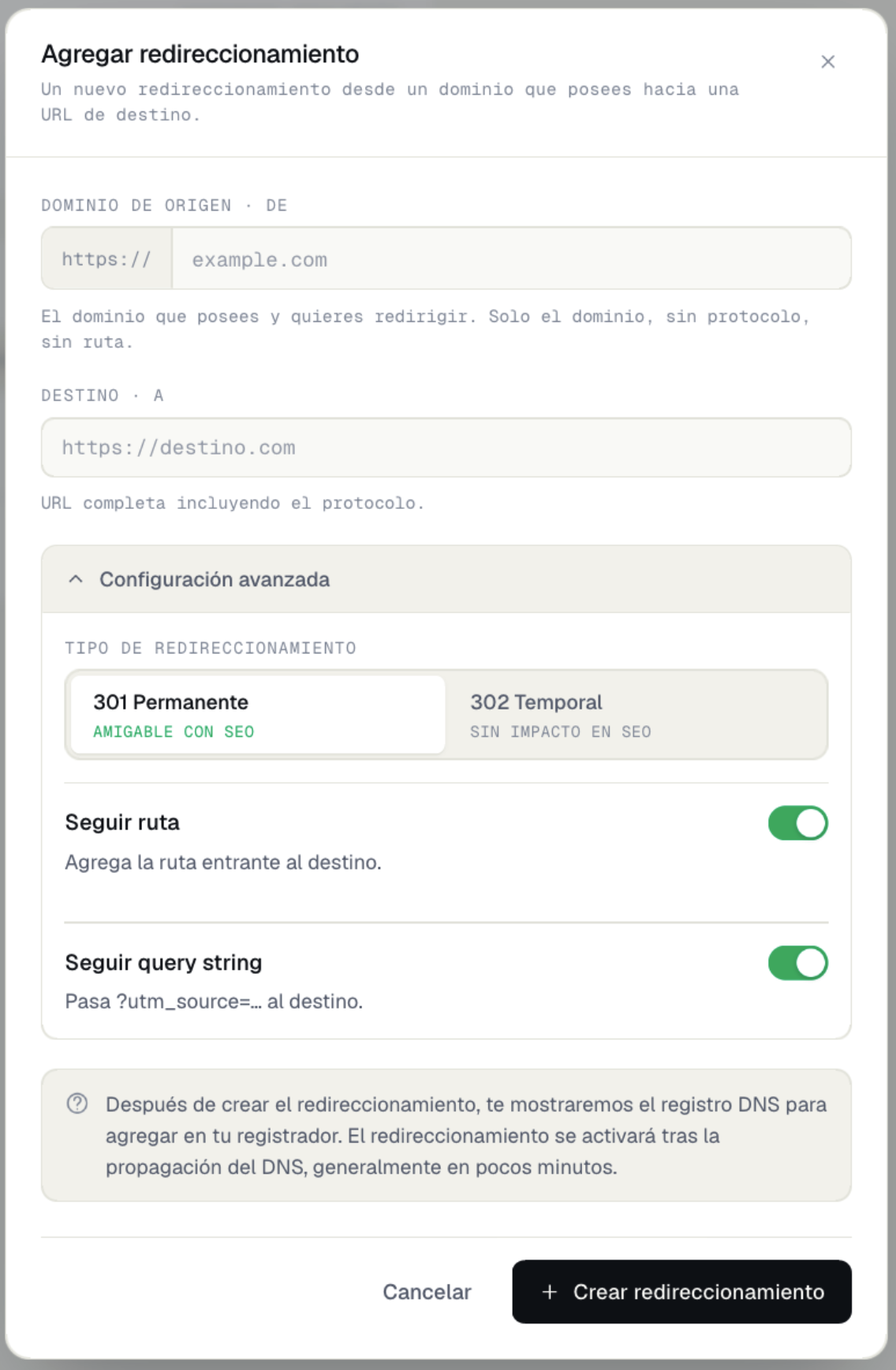
Debajo, elige el Tipo de redireccionamiento y las dos opciones de seguir. Lo predeterminado (301, con las dos opciones de seguir activadas) sirve para la mayoría de los cambios de dominio. En los planes Duo, Studio y Enterprise, la lista El dominio … usa permite elegir una plantilla de redirección (ver Plantillas en el menú lateral): su destino, opciones y rutas personalizadas pasan a aplicarse a esta redirección.

Ventana Agregar redirección con tu dominio, URL de destino, tipo de redireccionamiento y opciones de seguir
La ventana Agregar redirección.
301 Permanente

Para cambios definitivos, como un cambio de marca o de dominio. Los buscadores transfieren el valor SEO al destino.

302 Temporal

Para campañas, pruebas o cualquier cosa que vaya a volver atrás. Sin impacto SEO en el destino.

404 No encontrado

Para un dominio que no deba enviar a los visitantes a ningún lado: toda dirección responde 404 (no encontrado), salvo las rutas personalizadas a una URL o página y los códigos QR. Útil para un dominio que solo tiene páginas o códigos QR. La URL de destino se conserva, así que elegir 301 o 302 de nuevo en la configuración del redireccionamiento lo restaura.

Seguir ruta

Conserva la ruta: acme-coffee.com/contacto va a www.acmecoffee.shop/contacto. Desactivada, toda ruta va al destino tal como se escribió.

Seguir query string

Conserva los parámetros de la URL: ?utm_source=email se pasa al destino.

El destino debe estar en un dominio distinto al de origen. Para redirigir acme-coffee.com y www.acme-coffee.com, agrega dos redirecciones: cada una usa un espacio.

04

Apunta tu DNS

Tu redirección sale en vivo cuando tu dominio apunta a nosotros. En tu proveedor de DNS (GoDaddy, Cloudflare, Hostinger o cualquier otro), crea un registro A con el valor que aparece en la página de la redirección:

Dominio de origenHost / nombreTipoValor
acme-coffee.com@A18.215.89.131
www.acme-coffee.comwwwA18.215.89.131
tienda.acme-coffee.comtiendaA18.215.89.131

Usa @ para el dominio raíz y el nombre del subdominio (www, tienda, …) para un subdominio. Algunos proveedores piden el nombre completo, como www.acme-coffee.com.

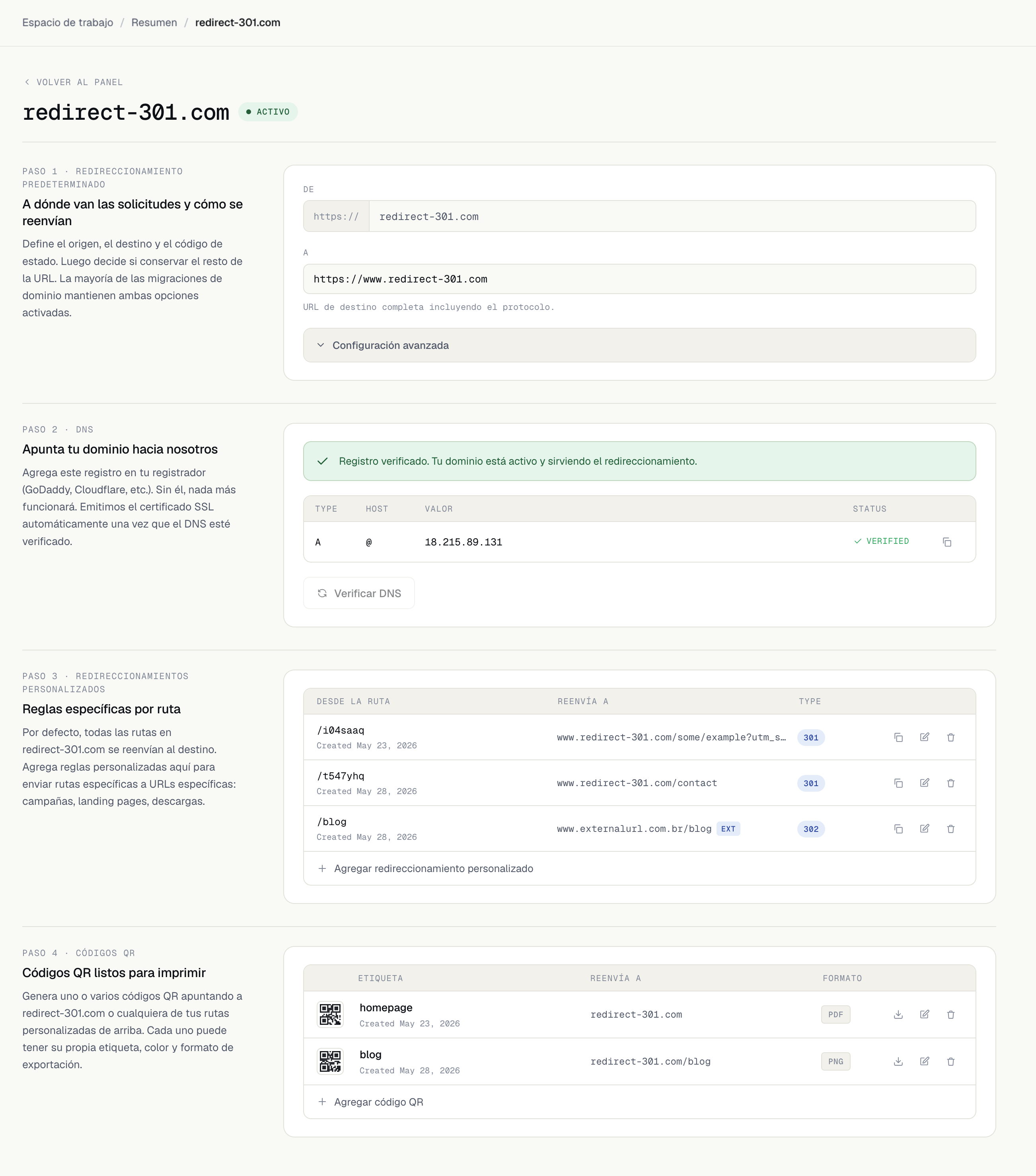
Paso de DNS mostrando un registro A verificado
Un paso de DNS verificado. Usa Verificar DNS después de cambiar tu registro.

El paso de DNS te indica en qué punto estás:

Esperando el DNS

Todavía no vemos el registro. Suele aparecer en minutos; algunos proveedores tardan unas horas.

Apunta a nosotros

El registro es correcto y estamos emitiendo tu certificado HTTPS. La redirección estará en vivo en breve.

Registro verificado

Tu dominio está en vivo y sirviendo la redirección.

No apunta a nosotros

El dominio resuelve a otro lugar. Revisa el valor de tu registro A.

¿Usas Cloudflare? Deja el registro en Solo DNS (nube gris). Con el proxy activado (nube naranja), las solicitudes no nos llegan y el certificado no se puede emitir.

Elimina otros registros A o AAAA del mismo nombre; si no, algunos visitantes seguirán llegando a tu servidor anterior.

Los certificados los emite Let's Encrypt y se renuevan automáticamente antes de vencer. Nunca tienes que tocarlos.

05

Rutas personalizadas

Por defecto, todas las rutas de tu dominio siguen la redirección predeterminada. Una ruta personalizada reemplaza una ruta concreta: útil para campañas, material impreso y enlaces cortos.

acme-coffee.com/menu→www.acmecoffee.shop/menu
acme-coffee.com/rebajas-verano→www.acmecoffee.shop/collections/summer
acme-coffee.com/app→apps.apple.com/app/… (URL externa)

En la sección Redireccionamiento de la página de la redirección, haz clic en Agregar redireccionamiento personalizado:

Desde la ruta

La parte después de tu dominio, como black-friday. Minúsculas y guiones funcionan mejor; Generar crea una corta y aleatoria. No distingue mayúsculas de minúsculas.

Reenvía a

Una ruta en tu dominio de destino, o marca URL externa para enviarla a cualquier otro lugar.

Tipo de redirección

301 o 302, elegido por ruta, independiente de la redirección predeterminada.

Ventana Agregar redirección personalizada para la ruta black-friday con 302 y vista previa del destino
La vista previa muestra exactamente adónde irá la ruta.

La opción Seguir query string de la redirección también se aplica a sus rutas personalizadas.

Una ruta también puede mostrar una de tus páginas en lugar de redirigir: elige Página como destino (mira Páginas más abajo).

06

Códigos QR

Códigos QR, en el menú, crea códigos QR listos para imprimir. Cada uno es una dirección corta en uno de tus dominios (tu-dominio.com/q/…) con su propio destino, así que puedes cambiar a dónde va más tarde sin volver a imprimir nada. Tu dominio debe apuntar a nosotros (sección DNS de su página) para que sus códigos QR funcionen.

Ventana Agregar código QR con etiqueta, destino, color verde y formato SVG
Un código QR para el menú de la mesa, en verde, exportado como SVG.
Etiqueta

Solo la ves tú, para distinguir tus códigos (por ejemplo "Menú — soporte de mesa").

Reenvía a

Cualquier URL completa. Un código QR nuevo empieza con el destino del dominio; cámbialo cuando quieras.

Color

Elige un color oscuro: alto contraste sobre fondo claro es lo que mejor se escanea.

PNG

Imagen de 512 px para pantallas, documentos y redes sociales.

SVG

Formato vectorial, nítido a cualquier tamaño. Ideal para imprentas y diseñadores.

PDF

Abre una página lista para imprimir con el código y su URL.

Descarga un código con el icono de flecha de su fila. Su dirección nunca cambia, así que un código que descargaste antes sigue funcionando después de editarlo.

En lugar de una URL, un código QR puede abrir una de tus páginas: elige Una página como destino (mira Páginas más abajo).

Eliminar un código QR hace que el código impreso deje de funcionar. Para retirar un código impreso, apúntalo a otro lugar.

07

Páginas

Páginas, en el menú, arma una página de enlaces al estilo link en la bio (perfil, botones, íconos sociales, un menú, propiedades, un currículum…) que vive en tu propio dominio, como tu-dominio.com/links, y no en el sitio de otra empresa. Una página se muestra con una ruta personalizada o un código QR: el visitante ve la página directamente en esa dirección, con HTTPS.

  1. Haz clic en Nueva página, ponle un nombre y elige una plantilla: Creador, Inmobiliaria, Restaurante, Currículum o En blanco. Cada una trae su propio diseño y fotos de ejemplo, que puedes mantener o cambiar.
  2. Edita directamente en la página: haz clic en cualquier texto para escribir encima, arrastra los bloques para reordenarlos y usa la pestaña Agregar para más bloques (botones, íconos sociales, imágenes, video o música, Título de sección e Ítem, para un plato, una propiedad o un empleo con fotos, precio y botón).
  3. Cambia el aspecto en Temas y Estilo: fondo, fuentes, estilo de los botones, colores. Si quieres, agrega tu ID de Google Analytics (solo un ID de GA4, como G-…).
  4. No hay botón de guardar: cada cambio se guarda automáticamente. Vista previa muestra la página como la ve el visitante.
  5. Muéstrala: en una ruta personalizada elige Página como destino, o en un código QR elige Una página, y selecciona la página.
Ventana Nueva página con un nombre y las cinco plantillas de inicio, Restaurante seleccionada
Elige un punto de partida: cada uno tiene su diseño y fotos de ejemplo.
Editor de páginas con el inicio Restaurante: la página en un teléfono y las pestañas Temas, Estilo y Agregar
Edita directamente en la página; los cambios se guardan solos.
Fotos

PNG, JPEG, WebP o GIF de hasta 2 MB. Todo lo que subes va a Mis imágenes, listo para usar en cualquier página.

Galería de fotos

Un Ítem puede tener hasta 10 fotos: el visitante toca la miniatura para verlas todas.

Cambios en línea

El visitante ve tus cambios en menos de un minuto, en la misma dirección: nada que reimprimir.

Una página que todavía muestra una ruta personalizada o un código QR no se puede eliminar, para que un código impreso nunca termine en una página de error. Apunta esas direcciones a otro lugar antes.

08

Plantillas de redirección

En los planes Duo, Studio y Enterprise, una plantilla de redirección guarda un destino, sus opciones y rutas personalizadas una sola vez, para todas las redirecciones que quieras. Cambia la plantilla y todas las redirecciones que la usan la siguen en pocos minutos: ideal para una campaña de temporada en varios dominios, o para marcas que deben llevar a los visitantes al mismo lugar.

  1. Abre Plantillas en el menú lateral y haz clic en Nueva plantilla. Dale un nombre, por ejemplo Black Friday.
  2. Configúrala como una redirección: Redirigir a, el Tipo de redireccionamiento (301, 302 o 404) y las dos opciones de seguir, luego agrega sus rutas personalizadas. Guardar cambios.
  3. Aplícala: en la página de una redirección, en El dominio … usa, elige la plantilla en lugar de Configuración propia y guarda. También puedes elegirla al agregar una redirección.
Página de plantillas de redirección con una plantilla, su destino, el número de rutas personalizadas y las redirecciones que la usan
Tus plantillas, cuántas rutas personalizadas tiene cada una y cuántas redirecciones la usan.
Editor de plantilla con destino, tipo de redireccionamiento, opciones de seguir y dos rutas personalizadas
Una plantilla: destino, opciones y rutas personalizadas, igual que una redirección.

Mientras una redirección usa una plantilla, su sección Redireccionamiento muestra la configuración de la plantilla, bloqueada, con Editar plantilla junto a la lista. El destino y las rutas propias de la redirección se guardan como estaban: elige Configuración propia otra vez y vuelven.

Una redirección que usa la plantilla Black Friday: la configuración aparece bloqueada, con el botón Editar plantilla
Una redirección que usa una plantilla: la configuración viene de la plantilla.
Estadísticas

Las visitas a las rutas de una plantilla se cuentan por redirección, en la tabla de rutas de cada una.

Códigos QR

Los códigos QR pertenecen a cada redirección y siguen funcionando con o sin plantilla.

Una plantilla que aún usan redirecciones no se puede eliminar. Cambia esas redirecciones a su configuración propia o a otra plantilla antes.

09

Tráfico y estadísticas

La sección Tráfico, al final de la página de la redirección, muestra cuántas solicitudes recibió tu dominio, con el total, el promedio y el pico del período:

Hora

Las últimas 24 horas.

Día

Los últimos 7 días.

Mes

Los últimos 3 meses.

Gráfico de tráfico de los últimos 7 días con total, promedio y pico
La vista Día: una barra por día durante la última semana.

La tabla de rutas personalizadas y la página de códigos QR también muestran un total por fila de los últimos 3 meses:

Visitas

Redirecciones servidas para esa ruta.

Escaneos

Cuántas veces se escaneó ese código QR.

Tabla de rutas personalizadas con visitas por ruta
Visitas por ruta.
Tabla de códigos QR con el número de escaneos por código
Escaneos por código QR.

Las estadísticas se actualizan aproximadamente cada 5 minutos. Visitas y escaneos cuentan solo las solicitudes que se redirigieron de verdad; el total del dominio cuenta todas.

Las vistas previas de enlaces (WhatsApp, Slack, iMessage…) abren el enlace cuando se comparte, así que pueden sumar algunas visitas.

10

Planes y límites

Cada redirección (un dominio o subdominio) usa un espacio de tu plan. Las rutas personalizadas, los códigos QR y las páginas son ilimitados en todos los planes y no usan espacios.

Solo

1 redirección.

Duo

2 redirecciones y plantillas de redirección.

Studio

5 redirecciones, plantillas de redirección y la API REST.

Enterprise

Más de 5 redirecciones, con precio por volumen, plantillas de redirección y la API REST. Usa "Contáctanos" en la sección de precios.

La tarjeta Plan actual del panel muestra tu plan y su precio. Para cambiarlo, haz clic en Cambiar plan, elige Mensual o Anual, luego Seleccionar en el plan que quieras y Confirmar cambio.

Ventana Cambiar plan con Solo, Duo y Studio, el plan actual marcado y la opción mensual/anual
Cambiar plan: tu plan actual aparece marcado; los precios siguen la moneda de tu facturación.

Al mejorar tu plan, pagas un monto proporcional por el resto del ciclo actual, y la factura aparece en tu historial. Para pasar a un plan más pequeño, primero elimina las redirecciones que superen su límite.

En Facturación, en el menú lateral, gestionas tus métodos de pago, la información de facturación y el historial de facturas, y puedes cancelar la suscripción.

Si cancelas, tu plan sigue activo hasta el final del período pagado; después, tus redirecciones se desactivan. Si la suscripción queda inactiva (por ejemplo, un pago rechazado), la cuenta se pausa hasta que se regularice la facturación.

11

API REST

En Studio y Enterprise puedes gestionar redirecciones, rutas personalizadas y códigos QR desde tu propio código con la API REST, en https://api.redirect-301.com/v1.

  1. Haz clic en Claves de API en la barra lateral.
  2. Haz clic en Crear clave, ponle un nombre (por ejemplo, la app que la va a usar) y confirma.
  3. Copia la clave en ese momento: se muestra una sola vez. Solo guardamos un hash de ella.
  4. Envíala en cada solicitud como Authorization: Bearer <tu clave>.
Página Claves de API con dos claves, cuándo se usó cada una por última vez, la URL base y el encabezado de autenticación
Tus claves, cuándo se usó cada una por última vez y la URL base.

Puedes tener hasta 10 claves activas. Revoca una clave que ya no uses o que pueda haberse filtrado: deja de funcionar al instante. Todos los endpoints, con ejemplos, están en la documentación de la API.

Las claves funcionan solo mientras tu plan incluya la API. Si pasas a Solo o Duo, las solicitudes se rechazan hasta que vuelvas a un plan con API; tus claves se conservan.

12

Solución de problemas

El paso de DNS sigue diciendo "esperando el DNS".

Revisa que el tipo de registro sea A, que el host sea correcto (@ o el subdominio) y que el valor coincida exactamente con el de la página de la redirección. Luego haz clic en Verificar DNS. Los cambios suelen verse en minutos, a veces en unas horas.

El DNS está verificado pero la redirección aún no está en vivo.

Estamos emitiendo el certificado, lo que normalmente tarda uno o dos minutos. Si sigue así por más de una hora, contáctanos.

Los visitantes todavía ven mi sitio anterior.

Elimina los registros A y AAAA antiguos del mismo nombre. Los navegadores también recuerdan las redirecciones 301 y las páginas antiguas: prueba en una ventana privada.

Dice que el dominio ya está registrado.

Otra cuenta ya usa este dominio. Si es tuyo, contáctanos y lo resolvemos.

¿Puedo cambiar un código QR después de imprimirlo?

Sí. Edita el código QR para cambiar su etiqueta, color, formato o destino. La imagen impresa siempre abre la misma dirección en tu dominio, así que un destino nuevo vale desde el próximo escaneo.

← Volver al inicio
Soporte

¿Necesitas ayuda?

No dudes en contactarnos con cualquier pregunta. ¡Estamos aquí para ayudarte! Escanea el código QR o haz clic en el botón de abajo para unirte a nuestro grupo de WhatsApp.

Abrir WhatsApp →

WhatsApp QR