Cómo cambiar de dominio sin perder tu posicionamiento en Google
¿Vas a cambiar de dominio? Asigna cada URL antigua a su nueva dirección, configura redirecciones 301, avísale a Google y conserva tu tráfico. Una guía paso a paso.
Por qué un cambio de dominio puede costarte tráfico
Una nueva marca, el paso de .com.ar a .com, dos sitios que se vuelven uno: cuando un sitio cambia de dominio, todo lo que existe por ahí sigue apuntando a la dirección antigua. Resultados de Google, enlaces en otros sitios, marcadores, emails viejos, material impreso.
Una redirección 301 de cada URL antigua a su equivalente nueva le dice a Google que la mudanza es definitiva y transfiere el posicionamiento de la página antigua a la nueva. Bien hecha, el tráfico baja un poco por un tiempo y vuelve, normalmente en pocas semanas. Mal hecha, mandando todo a la página de inicio o dejando vencer el dominio antiguo, el sitio nuevo empieza de cero.
Antes de la mudanza
- Lista tus URLs actuales. Tu
sitemap.xml, el informe Páginas de Google Search Console y tus páginas más visitadas en Google Analytics te dan la lista que importa. - Decide qué cambia. Muchas páginas mantienen la misma ruta (
/contactosigue siendo/contacto). Anota las que cambian o dejan de existir. - Pon el sitio nuevo en línea y pruébalo en el dominio nuevo antes de redirigir nada.
- Conserva el dominio antiguo. Renuévalo por al menos un año más. Si vence, otra persona puede comprarlo, y tu tráfico con él.
Asigna cada URL antigua a una nueva
Cada URL antigua debe ir a su equivalente más cercana en el sitio nuevo:
| URL antigua | URL nueva | Cómo |
|---|---|---|
| antiguo.com/ | www.nuevo.com/ | Redirección por defecto |
| antiguo.com/contacto | www.nuevo.com/contacto | Seguir ruta (misma ruta) |
| antiguo.com/productos/taza-azul | www.nuevo.com/tienda/taza-azul | Ruta personalizada |
| antiguo.com/promo-verano (ya no existe) | www.nuevo.com/promociones | Ruta personalizada a la página más cercana |
Evita mandar todo a la página de inicio. Google trata una redirección a una página sin relación como una página que dejó de existir, y su posicionamiento se pierde.
Configura las redirecciones en Redirect-301
- Agrega una redirección para
antiguo.comcon el destinohttps://www.nuevo.com. Deja lo predeterminado: 301, Seguir ruta y Seguir query string activados. - Agrega una segunda redirección para
www.antiguo.com, con el mismo destino. Cada nombre de dominio es una redirección. - Para cada URL que cambió, agrega una ruta personalizada en el dominio antiguo que apunte a su nueva dirección. Las rutas personalizadas son ilimitadas.
- En tu proveedor de DNS, apunta el dominio antiguo a nosotros con el registro A que aparece en la página de la redirección, y elimina otros registros A o AAAA del mismo nombre.
- Espera a ver Registro verificado. El certificado HTTPS se emite automáticamente, así que los enlaces a
https://antiguo.com/…también siguen funcionando.
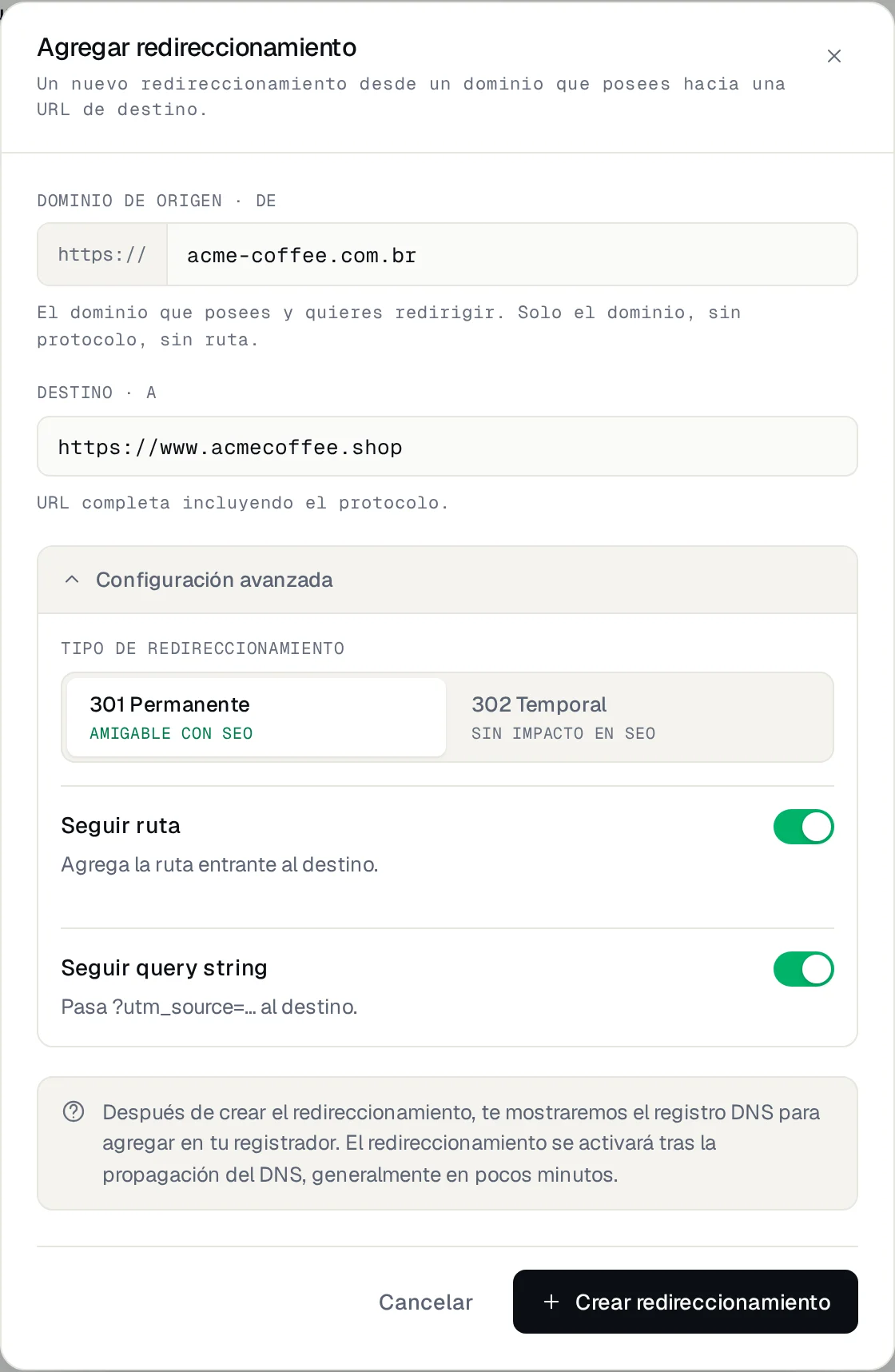
Cambiar el registro A solo afecta al sitio web. Tu email (registros MX) sigue exactamente donde está y, con la redirección en línea, ya no necesitas hosting para el dominio antiguo.
El paso a paso completo, con todas las pantallas, está en la guía de configuración.
Avísale a Google de la mudanza
- Agrega el dominio nuevo en Google Search Console y verifícalo. Conserva la propiedad antigua: la vas a necesitar.
- Envía el sitemap del sitio nuevo en la propiedad nueva.
- En la propiedad antigua, abre Configuración → Cambio de dirección y elige el sitio nuevo. Search Console revisa que tu página de inicio y algunas páginas respondan con 301.
- Actualiza todo lo que depende de ti: perfiles en redes sociales, tu Perfil de Empresa en Google, firmas de email, anuncios y los enlaces internos del sitio nuevo, que deben apuntar directo al dominio nuevo.
Revisa y haz seguimiento
Prueba algunas URLs: la página de inicio, tus páginas más visitadas, una página cuya ruta cambió y una con ?utm_source= al final. Cada una debe llegar a la página correcta en un solo salto:
curl -I https://antiguo.com/productos/taza-azul

HTTP/1.1 301 Moved Permanently
Location: https://www.nuevo.com/tienda/taza-azul
En las semanas siguientes, sigue el informe Páginas del dominio nuevo en Search Console (las páginas indexadas deben subir) y el Tráfico de la redirección en tu panel. Las visitas al dominio antiguo bajan despacio a medida que Google actualiza sus resultados. Lo que queda viene de enlaces viejos y marcadores, y justamente por eso la redirección debe seguir.
Cuánto tiempo mantener las redirecciones
Google recomienda al menos un año. Nosotros recomendamos mantenerlas mientras tengas el dominio antiguo: los enlaces en otros sitios, el material impreso y los marcadores nunca se actualizan solos, y cada uno es un visitante que perderías.
Preguntas frecuentes
¿Voy a perder tráfico?
Una baja corta es normal mientras Google rastrea las nuevas direcciones. Con una 301 de cada URL antigua a su equivalente, el posicionamiento normalmente vuelve en pocas semanas.
¿Uso 301 o 302?
301. Una 302 le dice a Google que la mudanza es temporal, así que mantiene las URLs antiguas en sus resultados. Más en Redirección 301 o 302: ¿cuál usar?.
¿Tengo que mantener el hosting del sitio antiguo?
No. Con el dominio antiguo apuntando a Redirect-301, no necesita servidor. Mantén el dominio registrado, no el hosting.
Cambiaron cientos de mis URLs. ¿Las agrego una por una?
Puedes hacerlo en el panel. En los planes Studio y Enterprise también puedes crearlas desde una planilla o un script con la API REST.
¿Necesitas ayuda?
No dudes en contactarnos con cualquier pregunta. ¡Estamos aquí para ayudarte! Escanea el código QR o haz clic en el botón de abajo para unirte a nuestro grupo de WhatsApp.
Abrir WhatsApp →