
Cómo redirigir un dominio sin contratar hosting
Redirige un dominio a otro sitio o URL con HTTPS, sin contratar hosting. Mira las opciones, qué mantener activo y cómo configurar el DNS.
Necesitas un destino, no otro sitio
¿Compraste un dominio para una campaña o quieres llevar las visitas de una dirección antigua a tu tienda actual? Si ese dominio solo debe redirigir las visitas a otro dominio o URL, no necesitas contratar hosting web para él. Un servicio de redirección recibe la visita e indica al navegador qué dirección abrir.
El sitio de destino sigue necesitando su plataforma o hosting en funcionamiento. Sin hosting aquí significa sin contratar un hosting web adicional para el dominio que solo redirige.
Qué debe seguir activo
| Servicio | Qué mantener |
|---|---|
| Registro del dominio | Mantén el dominio registrado y renovado. |
| DNS | Conserva acceso al proveedor que administra los registros. |
| Redirección con HTTPS | Usa un servicio que atienda el dominio de origen y gestione su certificado. |
| Hosting del destino | La tienda o sitio final sigue donde ya funciona. |
Configura la redirección
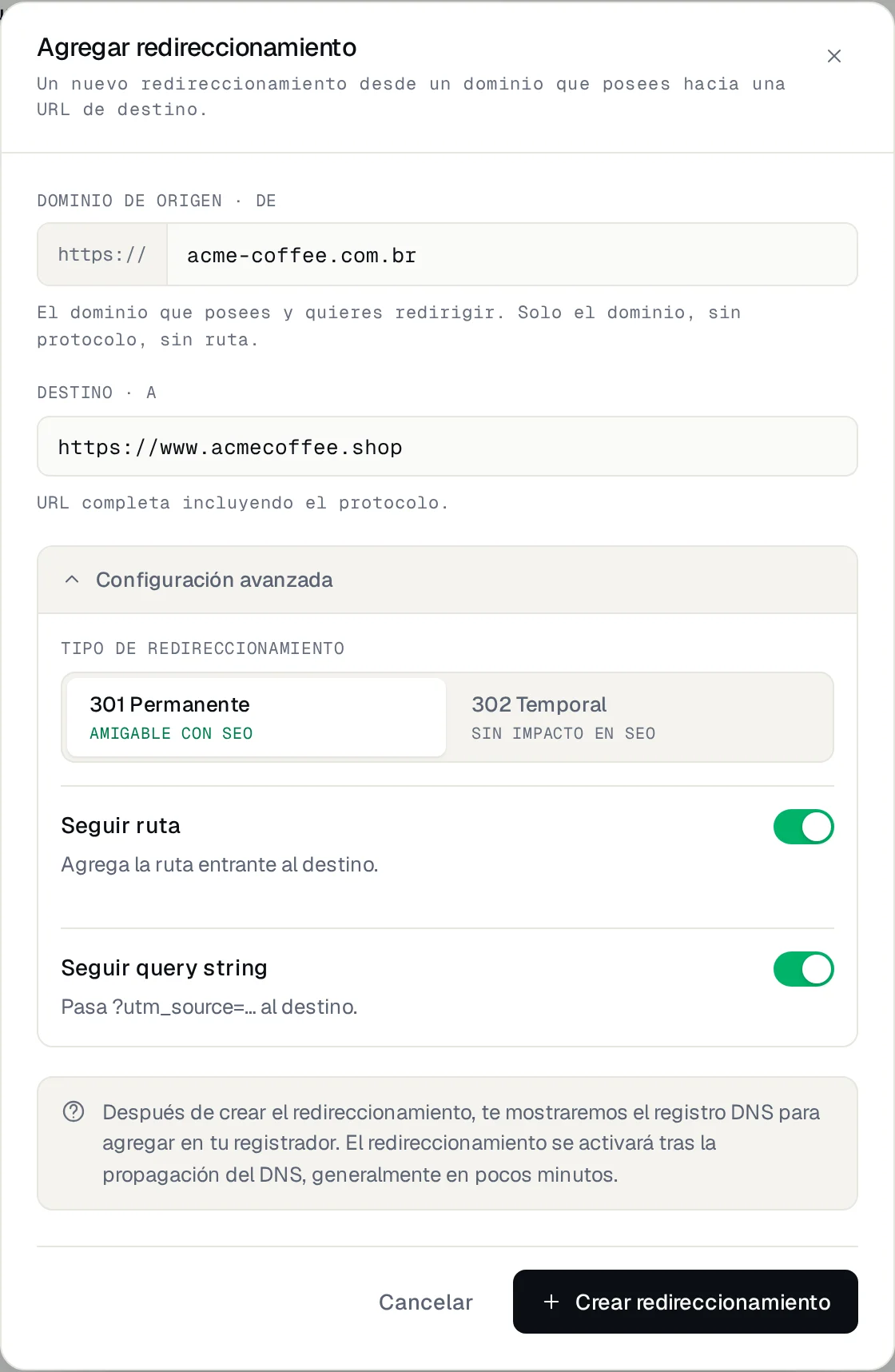
- Abre el panel de Redirect-301 y agrega una redirección.
- Introduce el dominio de origen sin https:// ni ruta. Elige va a otro sitio e introduce la URL completa de destino.
- Para un cambio definitivo, elige Sí en ¿Es un cambio definitivo? (301). Para una campaña temporal, elige No (302).
- Revisa Ruta y parámetros: consérvalos si existen páginas equivalentes en el destino. Si una ruta cambió, agrega una ruta personalizada.
- Para atender el dominio con y sin www, configúralos por separado. Cada uno ocupa una plaza del plan.
Cambia el DNS con cuidado
En tu proveedor DNS, crea el registro A con el nombre y valor indicados en la página de la redirección. Usa el valor actual del panel. Elimina registros A o AAAA en conflicto solo para ese mismo nombre. Si usas Cloudflare, sigue la guía y utiliza Solo DNS.
Antes de cambiar un registro, comprueba qué depende de él. No elimines la zona DNS ni cambies los servidores de nombres sin planificar la migración. Conserva MX, TXT y los registros del correo. Si el correo o DNS depende del hosting antiguo, traslada esos servicios antes de cancelarlo.
Prueba antes de cancelar el hosting
Espera la confirmación del DNS y la emisión del certificado. Prueba HTTPS, HTTP y las rutas importantes. Comprueba el destino final y que los parámetros lleguen como esperas. Solo entonces considera cancelar el hosting antiguo, después de guardar tus datos y confirmar que ya no atiende correo, DNS u otros servicios.
Preguntas frecuentes
¿Cómo redirijo un dominio a otro dominio o URL?
Añade el dominio de origen a un servicio de redirección, apunta su DNS al servicio y elige la URL de destino. El servicio responde a cada visita con una redirección, sin que mantengas un servidor. Es el paso a paso de arriba.
¿Puedo redirigir solo una URL a otra, y no el dominio entero?
Sí. Además del dominio entero, puedes crear rutas personalizadas que llevan una dirección concreta (como tudominio.com/promo) a otra URL. Útil para campañas y enlaces cortos.
¿Un registro CNAME hace una redirección?
No. DNS resuelve nombres; una redirección HTTP es una respuesta de un servicio web. Un CNAME por sí solo no envía el navegador a una URL con otra ruta.
¿Necesito transferir mi dominio?
No necesitas transferir el registro para usar Redirect-301. Debes poder editar los registros DNS de la dirección de origen.
¿Y si el dominio ya tiene un sitio?
Cambiar el DNS de esa dirección cambia quién recibe sus visitas. Confirma que quieres sustituir el sitio por una redirección o elige otra dirección de origen.
Configura tu dominio
Empieza en el panel y sigue las pantallas de la guía de configuración. Para elegir el tipo, consulta 301 o 302. Si el objetivo es cambiar de dominio sin perder el posicionamiento en Google, mira Cómo cambiar de dominio sin perder SEO.
Sigue leyendo

Acortador de URL en tu dominio: cómo crear enlaces cortos
Un acortador de URL en tu propio dominio: crea enlaces cortos con HTTPS y estadísticas por enlace, y mira la diferencia con bit.ly.
¿Loja Integrada sin www da error? Por qué falla el HTTPS y cómo resolverlo
¿Tu tienda abre con www, pero tutienda.com.br con HTTPS da error? Por qué pasa en Loja Integrada y cómo resolverlo de una vez, sin tocar la tienda.
Tienda VTEX sin www: cómo configurar la redirección
¿Tu tienda VTEX abre con www, pero falla sin él? Entiende el motivo y configura una redirección HTTPS sin cambiar la dirección de la tienda.
¿Necesitas ayuda?
No dudes en contactarnos con cualquier pregunta. ¡Estamos aquí para ayudarte! Escanea el código QR o haz clic en el botón de abajo para unirte a nuestro grupo de WhatsApp.
Abrir WhatsApp →