QR codes que você pode mudar depois de impressos
Um QR code comum fica preso ao link impresso. Redirecione-o para um endereço no seu domínio e mude o destino quando quiser, sem reimprimir.
O problema dos QR codes impressos
Um QR code comum guarda o link final. Quando o cardápio muda, a promoção acaba ou o site muda de endereço, todo código já impresso em cardápios, embalagens, folhetos e placas abre a página errada, ou um erro. A única saída é reimprimir.
A solução é imprimir um código que aponta para um endereço que você controla, e redirecionar esse endereço para onde ele precisa ir hoje.
Como redirecionar um QR code (sem reimprimir)
O código guarda um endereço curto no seu próprio domínio, como cafeacme.com.br/q/Kp7xQm, com o seu próprio destino:
No mês que vem, você muda o destino do QR code para o cardápio novo. O código impresso não muda. O que muda é para onde ele vai.
Por que o seu domínio, e não um site gerador de QR
Muitos sites também criam QR codes "dinâmicos", mas o código aponta para o domínio deles. A diferença:
| Site gerador de QR | Seu domínio + Redirect-301 | |
|---|---|---|
| Para começar | Nada: cola o link e pronto | Você aponta o domínio para o serviço uma vez (DNS) |
| Endereço no código | O domínio deles (qr.exemplo/x7k2) | O seu domínio (cafeacme.com.br/q/Kp7xQm) |
| Se você sair do serviço | O código é no domínio deles: ele para de funcionar e você precisa reimprimir | O código é no seu domínio: leve o redirecionamento para outro serviço ou servidor e os mesmos códigos continuam funcionando, sem reimprimir |
| Quantos códigos | Muitas vezes cobra por código ou por leitura | QR codes ilimitados em todos os planos |
| Quando alguém escaneia | Aparece um endereço desconhecido | Aparece a sua marca |
Já usa o domínio na sua loja ou site? Não precisa mexer nele: crie um subdomínio como qr.seudominio.com.br e aponte só ele para o serviço.
Crie um na Redirect-301
- Em Códigos QR, no menu, clique em Adicionar código QR e escolha o domínio.
- Dê um rótulo, cole o destino (por exemplo, o cardápio atual) e escolha uma cor e um formato. PNG para telas e documentos, SVG para gráficas e designers, PDF para uma página pronta para imprimir.
- Baixe e escaneie com dois celulares diferentes antes de mandar para a gráfica.
- Quando o destino mudar, edite o código QR. O código impresso continua funcionando.
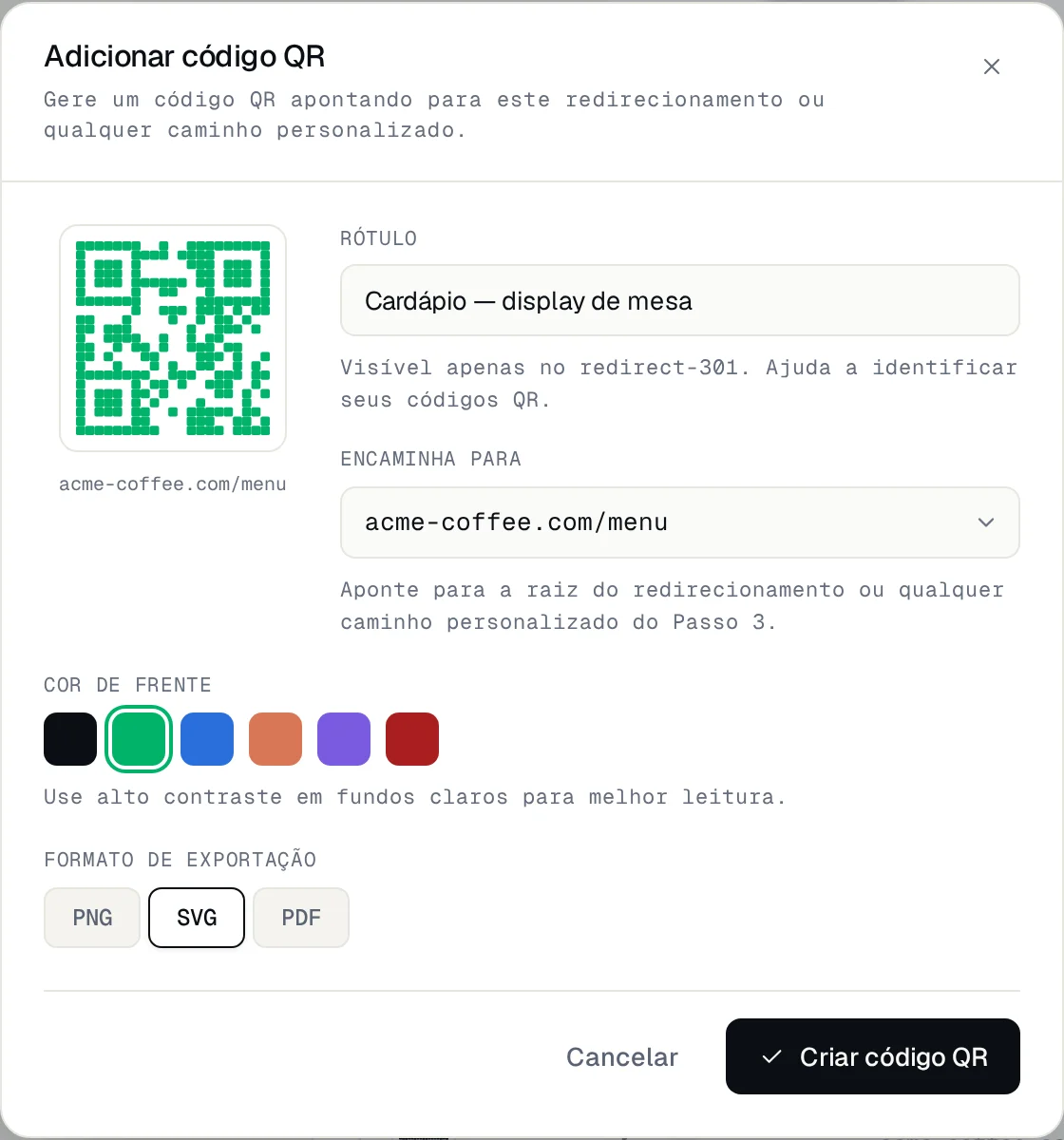
Os códigos QR sempre redirecionam com 302, então os celulares nunca memorizam o destino antigo: uma mudança vale a partir da próxima leitura.
Conte as leituras
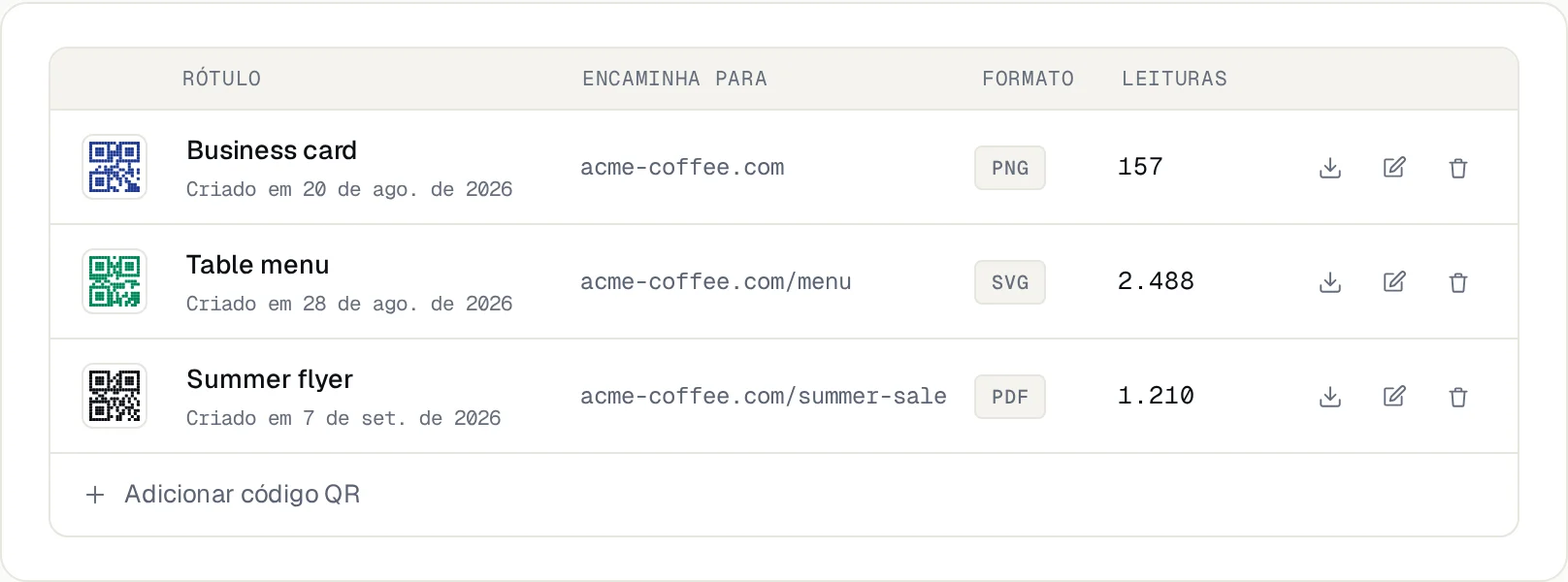
Cada código QR tem o seu próprio endereço, então você vê quantas vezes cada um foi escaneado.
Um truque útil: crie um código por lugar (o display da mesa, o cartaz da vitrine, o folheto), todos com o mesmo destino. Você descobre qual traz mais leituras.
Dicas de impressão
Onde usar
Perguntas frequentes
Como redirecionar um QR code?
Crie o código no seu domínio, aponte-o para o destino e baixe a imagem. Para redirecioná-lo depois, edite o destino do código: a imagem impressa continua a mesma, muda só para onde ela leva.
Dá para redirecionar um QR code que já existe?
Depende de para onde ele aponta. Se o código já leva a um endereço do seu domínio, é só mudar o destino desse endereço. Se foi impresso com o link de um gerador de QR, não dá: você reimprime uma vez com um código no seu domínio e, a partir daí, nunca mais.
Preciso reimprimir quando mudo o destino?
Não, esse é o ponto. A imagem impressa é sempre a mesma; o novo destino vale a partir da próxima leitura, sem reimprimir nada.
Posso mudar para onde vai um QR code já impresso?
Sim. Edite o código QR e mude o destino. A imagem impressa sempre abre o mesmo endereço no seu domínio; o que você muda é para onde esse endereço vai.
Posso reaproveitar QR codes que já imprimi com outro site?
Não. Esses códigos guardam o endereço do outro site. Os códigos editáveis começam na próxima impressão.
Como aposento um código?
Aponte-o para uma página útil, como a página inicial ou o catálogo atual, em vez de excluí-lo. Um QR code excluído para de funcionar, e quem ainda escanear não vai chegar onde você quer.
Existe limite?
Não. QR codes são ilimitados em todos os planos. Cada domínio usa um slot do seu plano. Todos os detalhes estão no guia de configuração.
Leia também
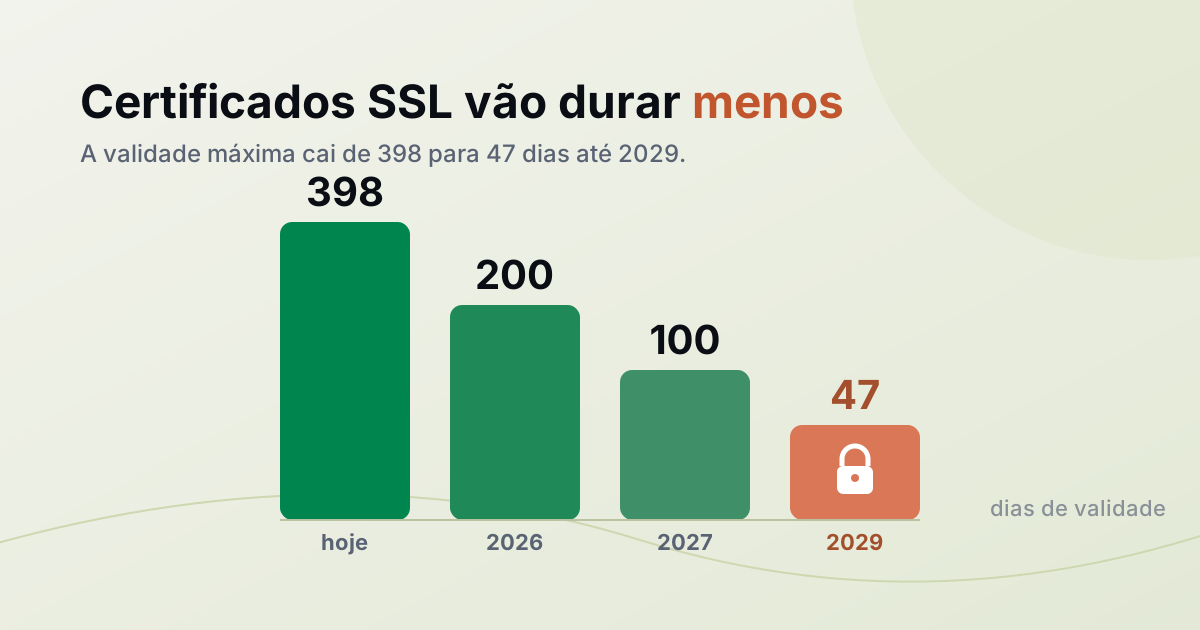
Certificados SSL vão durar menos, até 47 dias. O que muda para o seu site?
A validade máxima do certificado SSL vai cair para 47 dias até 2029. Veja por que, o que muda no seu site e por que renovar na mão acabou.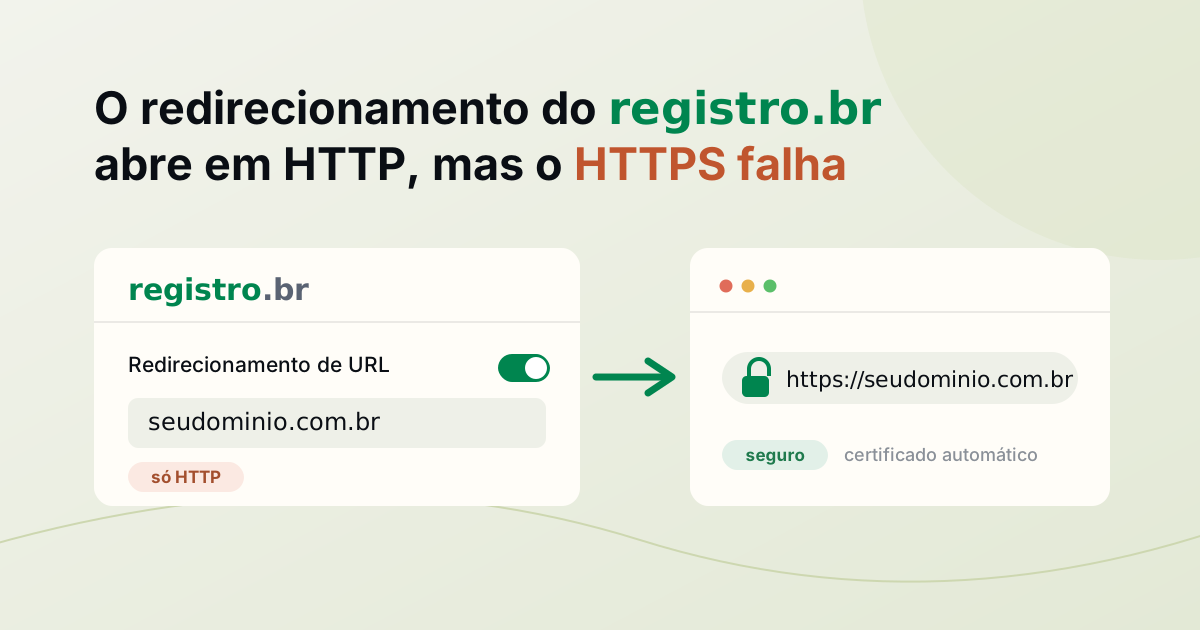
Encaminhamento de domínio no Registro.br não abre com HTTPS? Por que acontece e como resolver
O redirecionamento do Registro.br abre em HTTP, mas falha no HTTPS. Veja por que acontece e como redirecionar com certificado automático.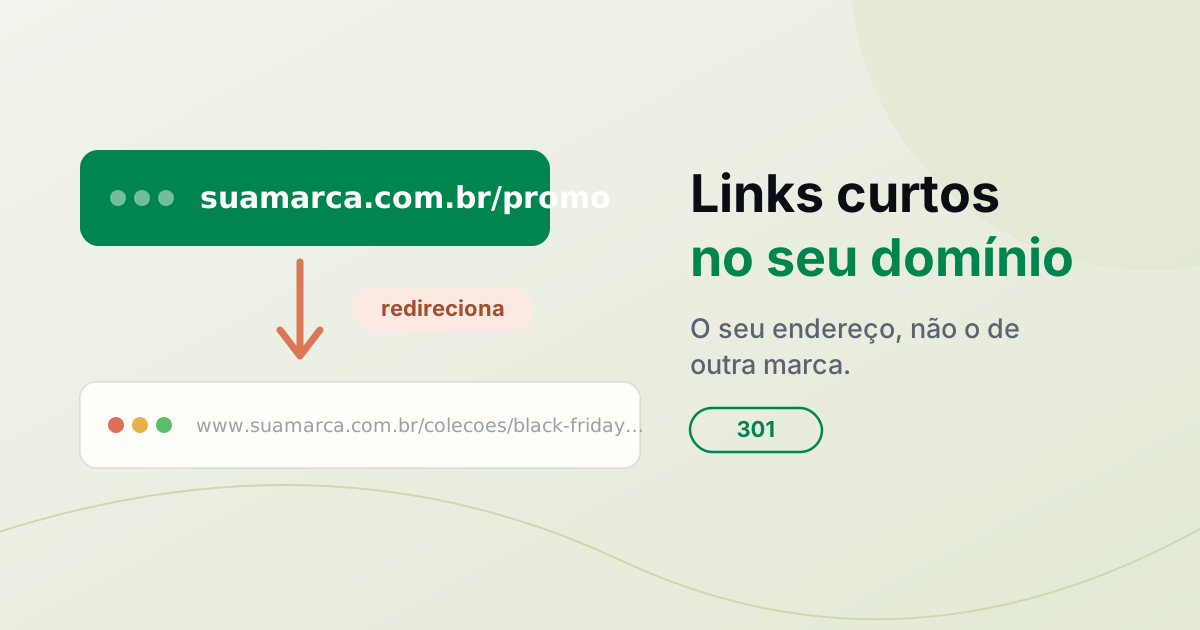
Encurtador de URL no seu domínio: como criar links curtos
Um encurtador de URL no seu próprio domínio: crie links curtos com HTTPS e estatísticas por link, e veja a diferença para o bit.ly.
Precisa de ajuda?
Fique à vontade para entrar em contato com qualquer dúvida. Estamos aqui para ajudar! Escaneie o QR code ou clique no botão abaixo para entrar no nosso grupo do WhatsApp.
Abrir WhatsApp →