Guia de configuração
Configure um redirecionamento HTTPS em minutos e depois adicione caminhos personalizados, códigos QR e estatísticas de tráfego. Cada tela abaixo é o que você vê no seu painel.
Como funciona
O redirect-301 envia cada visita a um domínio seu para outra URL, com HTTPS e um certificado que emitimos e renovamos para você. Não há servidor para manter nem nada para instalar.
- Adicione um redirecionamento: o domínio que é seu e para onde ele deve ir.
- Aponte o DNS: crie um registro A no seu provedor de domínio.
- Entre no ar: emitimos o certificado HTTPS automaticamente, em geral em poucos minutos.
- Ajuste: envie caminhos específicos para outros destinos, imprima códigos QR e acompanhe o tráfego.
Seu painel
Entre com o seu email: enviamos um código de uso único, sem senha. O painel lista todos os redirecionamentos da sua conta, e o contador no topo mostra quantos slots do seu plano estão em uso (por exemplo 2 / 5 no Studio).
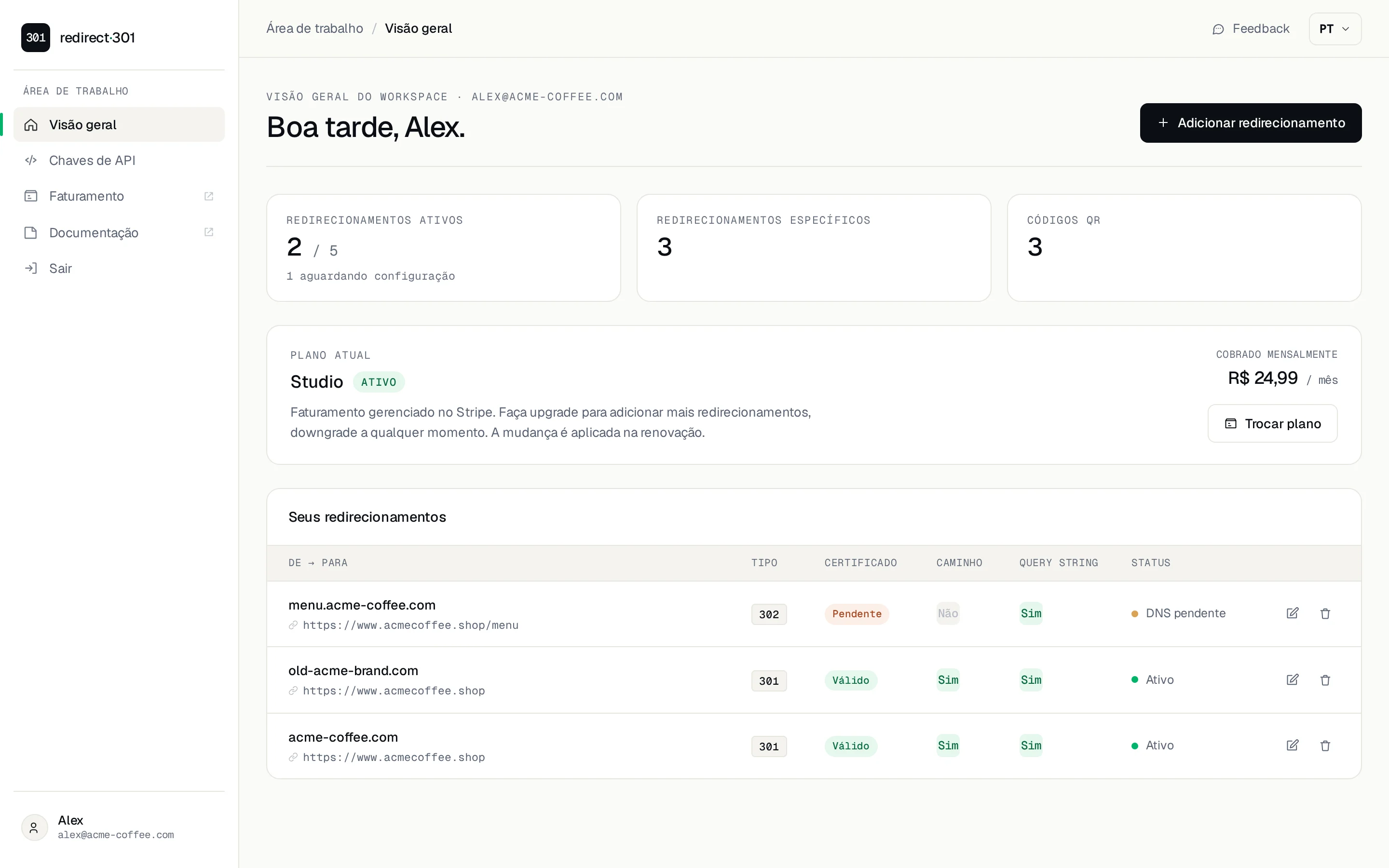
Cada redirecionamento mostra um destes status:
Clique em um redirecionamento para abrir a página dele. Todo o resto deste guia acontece lá.
Adicione um redirecionamento
Clique em Adicionar redirecionamento e preencha dois campos:
Abra Configuração avançada para decidir como as requisições são encaminhadas. O padrão (301, com as duas opções de seguir ligadas) serve para a maioria das mudanças de domínio.
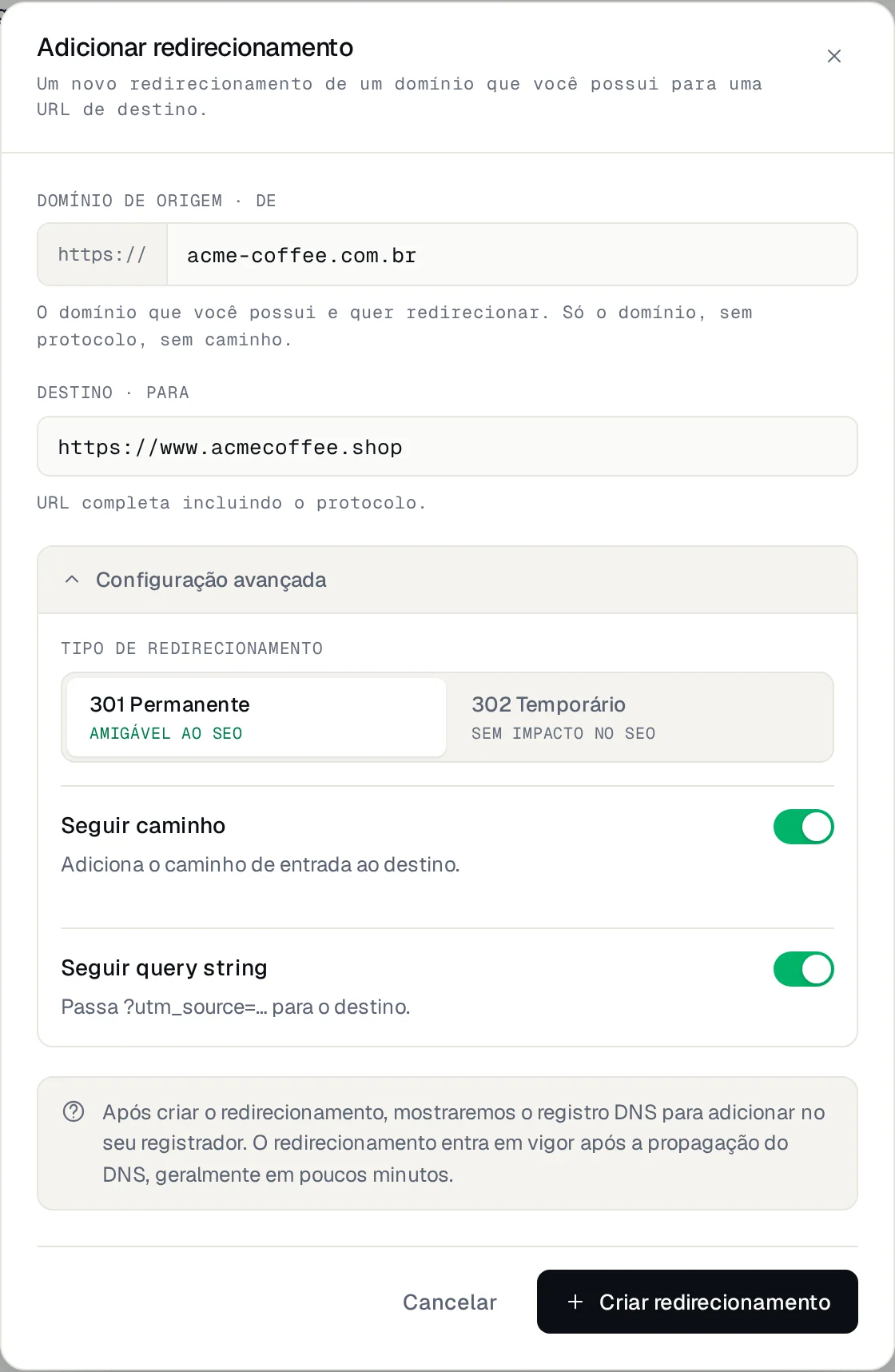
O destino precisa estar em um domínio diferente da origem. Para redirecionar acme-coffee.com e www.acme-coffee.com, adicione dois redirecionamentos: cada um usa um slot.
Aponte o DNS
O redirecionamento entra no ar quando o seu domínio aponta para nós. No seu provedor de DNS (Registro.br, GoDaddy, Cloudflare, Hostinger ou qualquer outro), crie um registro A com o valor mostrado na página do redirecionamento:
| Domínio de origem | Host / nome | Tipo | Valor |
|---|---|---|---|
| acme-coffee.com | @ | A | 18.215.89.131 |
| www.acme-coffee.com | www | A | 18.215.89.131 |
| loja.acme-coffee.com | loja | A | 18.215.89.131 |
Use @ para o domínio raiz e o nome do subdomínio (www, loja, …) para um subdomínio. Alguns provedores pedem o nome completo, como www.acme-coffee.com.
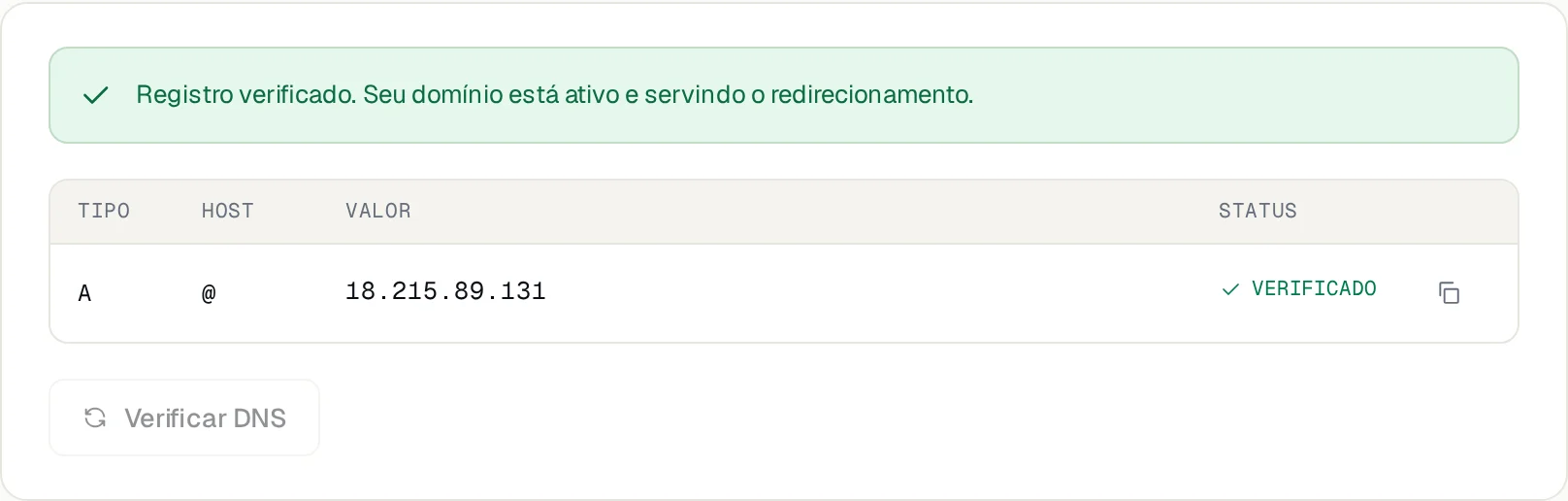
O passo de DNS mostra em que ponto você está:
Usa Cloudflare? Deixe o registro como Somente DNS (nuvem cinza). Com o proxy ligado (nuvem laranja), as requisições não chegam até nós e o certificado não pode ser emitido.
Remova outros registros A ou AAAA do mesmo nome; caso contrário, alguns visitantes continuarão chegando ao servidor antigo.
Os certificados são emitidos pela Let's Encrypt e renovados automaticamente antes de vencer. Você nunca precisa mexer neles.
Caminhos personalizados
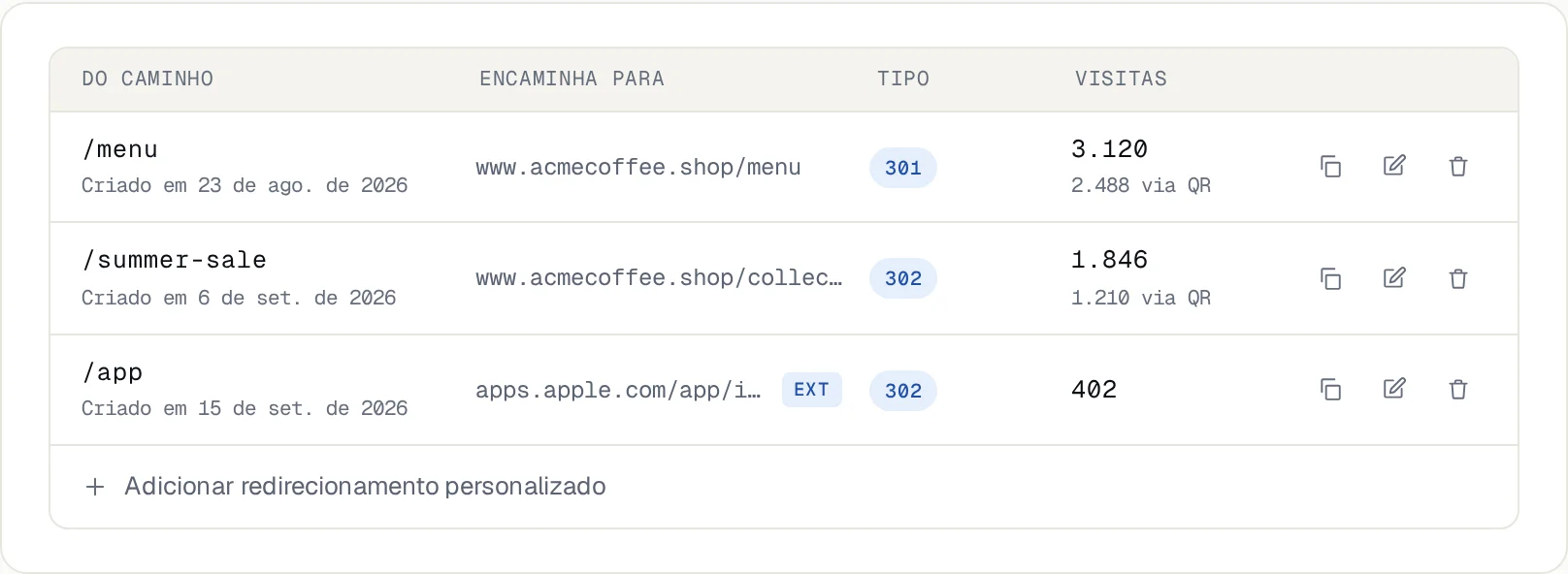
Por padrão, todos os caminhos do seu domínio seguem o redirecionamento padrão. Um caminho personalizado substitui um caminho específico: útil para campanhas, material impresso e links curtos.
No Passo 3 da página do redirecionamento, clique em Adicionar redirecionamento personalizado:
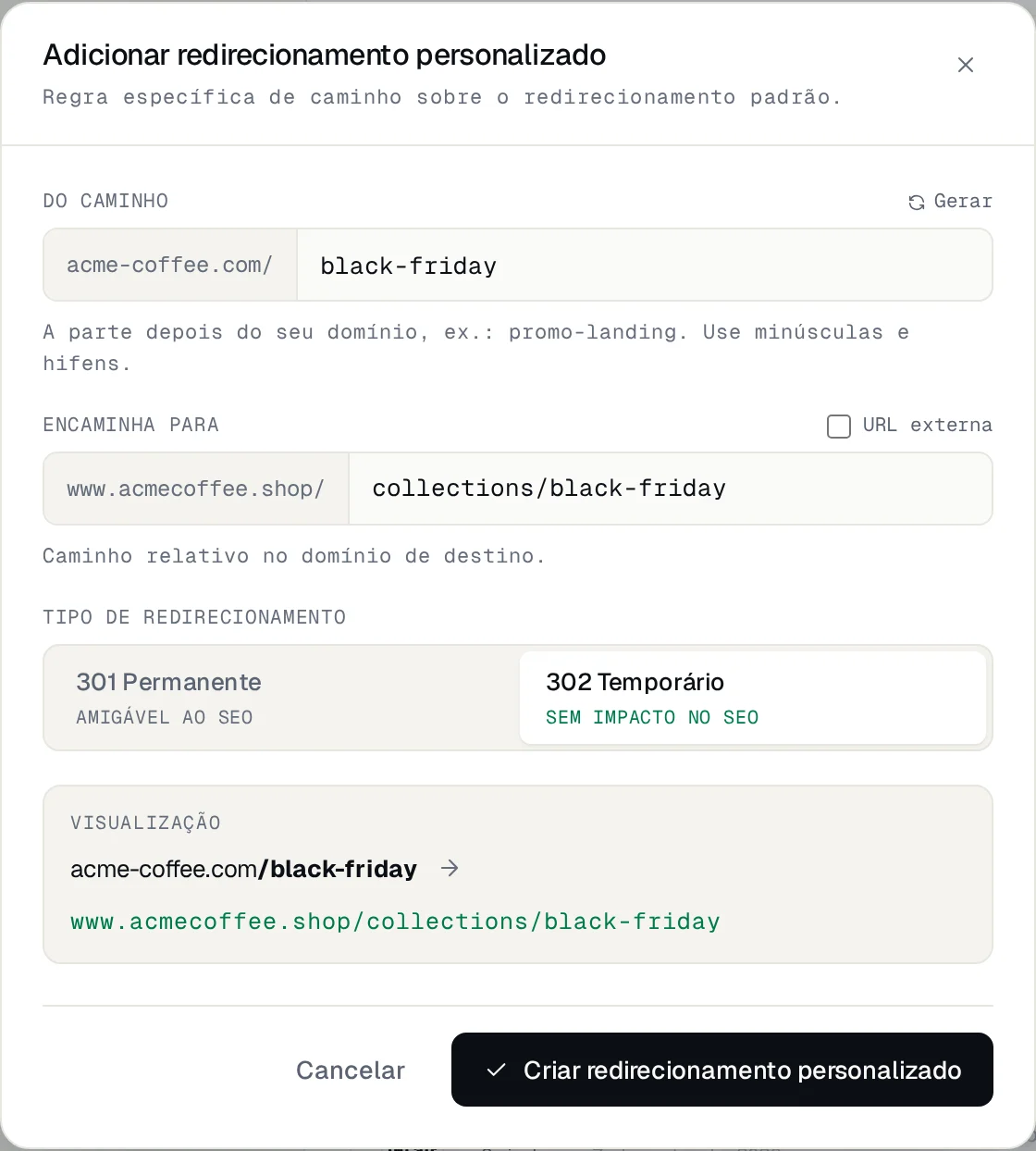
A opção Seguir query string do redirecionamento também vale para os caminhos personalizados.
Ao excluir um caminho personalizado, os códigos QR que apontam para ele também são excluídos.
Códigos QR
O Passo 4 cria códigos QR prontos para impressão para o seu domínio ou qualquer caminho personalizado. O código aponta para o seu redirecionamento, então você pode mudar o destino depois sem reimprimir nada.
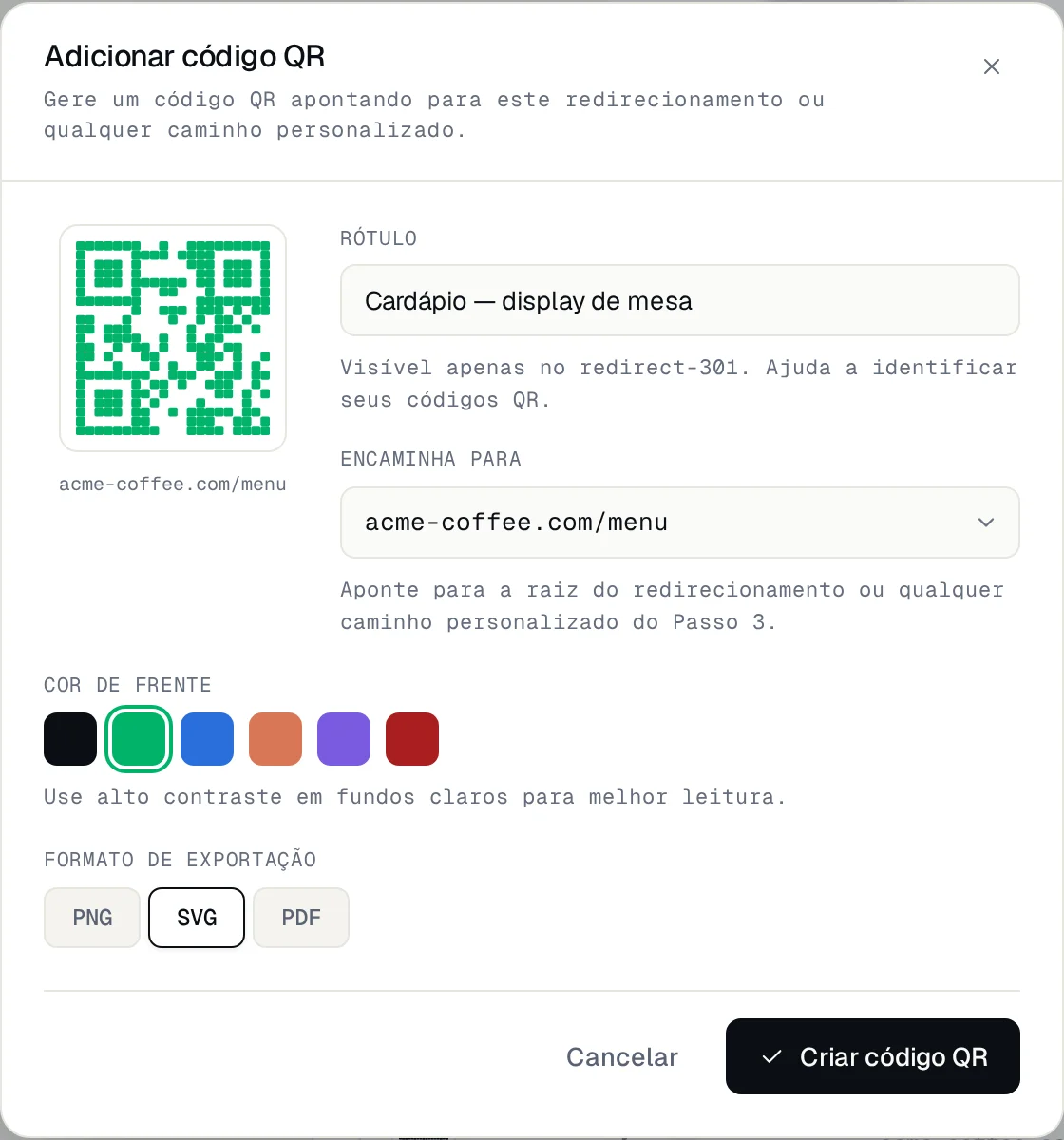
Baixe um código pelo ícone de seta na linha dele. Todo código baixado leva uma pequena marca (?_qr=…) para contarmos as leituras. Nós a removemos antes de redirecionar, então o seu destino nunca a vê.
Imprimiu um código QR antes de existir a contagem de leituras? Ele continua funcionando, mas as leituras contam como visitas ao caminho. Baixe-o de novo para contar as leituras separadamente.
Tráfego e estatísticas
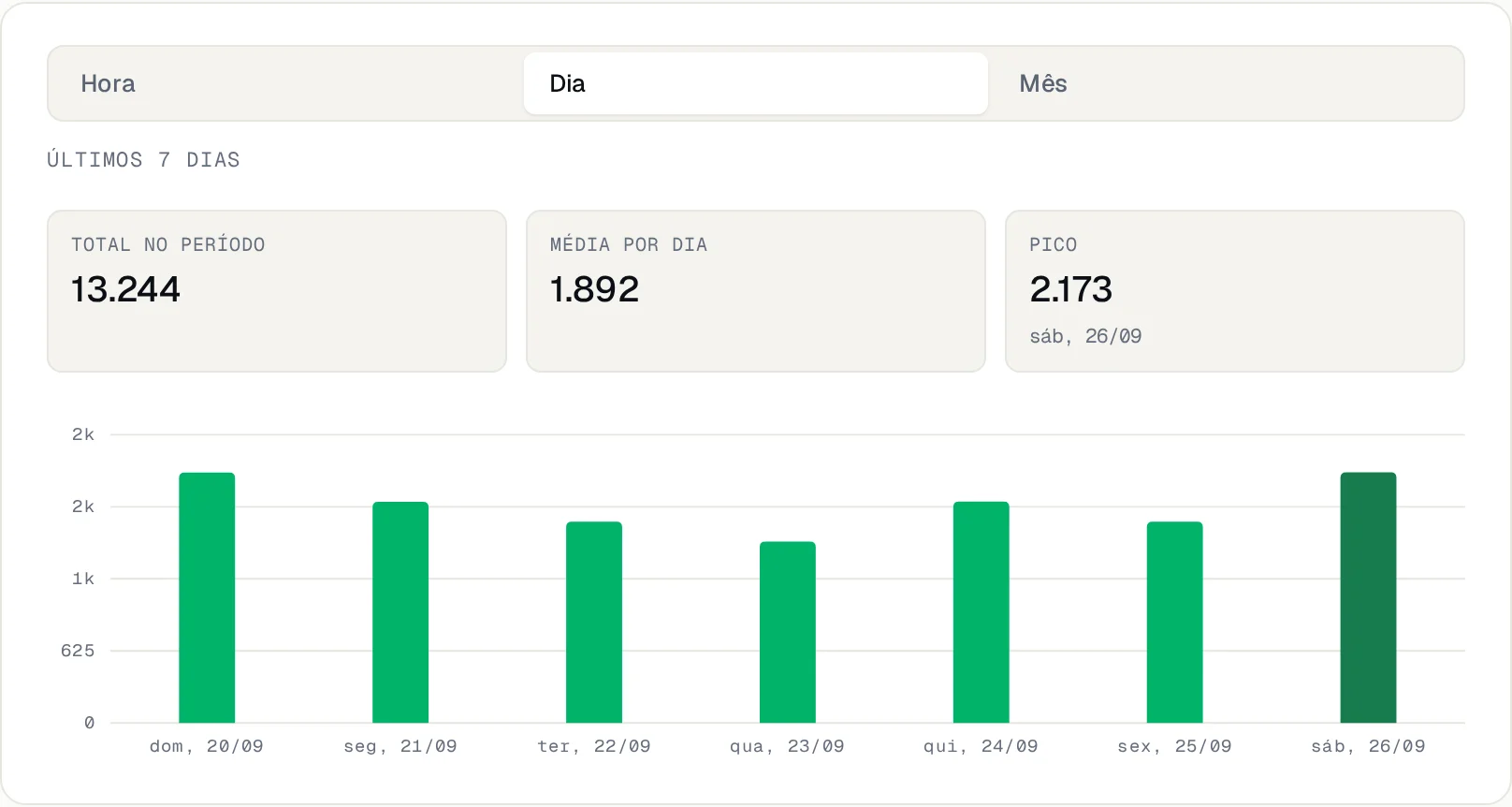
A seção Tráfego, no fim da página do redirecionamento, mostra quantas requisições o seu domínio recebeu, com o total, a média e o pico do período:
As tabelas de caminhos personalizados e de códigos QR também mostram um total por linha nos últimos 3 meses:
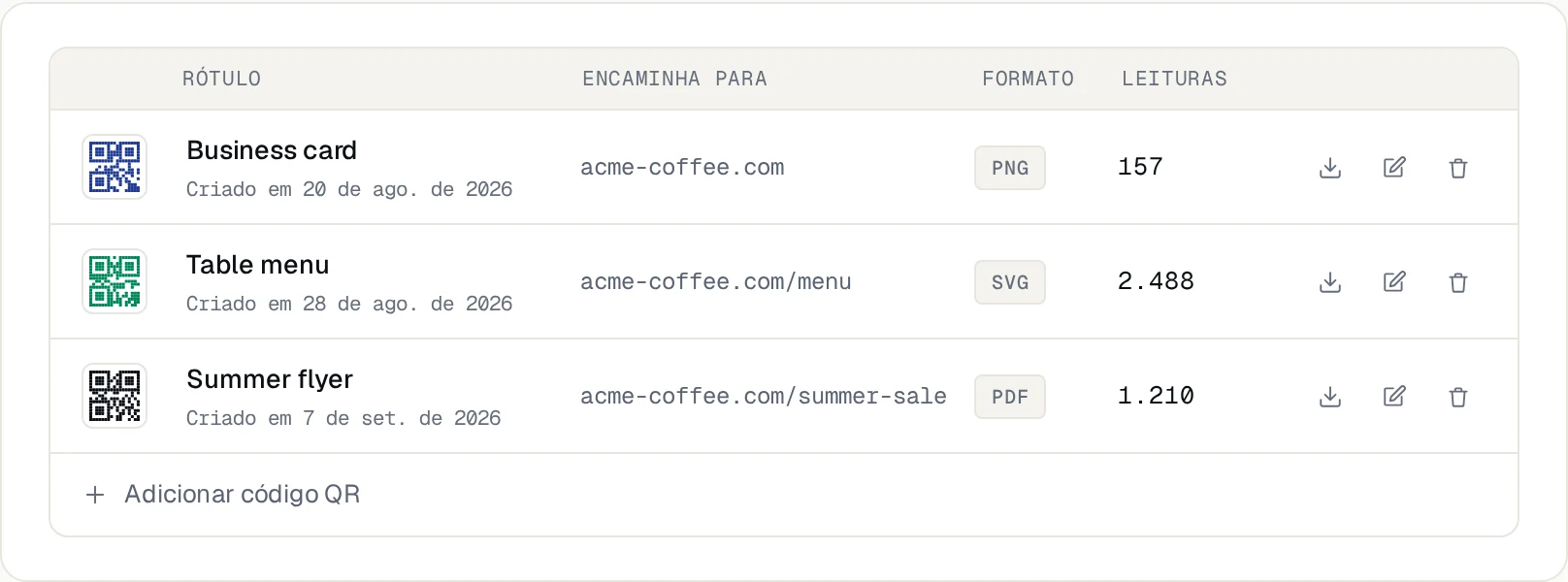
As estatísticas são atualizadas a cada 5 minutos, aproximadamente. Visitas e leituras contam só as requisições que foram de fato redirecionadas; o total do domínio conta todas.
Pré-visualizações de links (WhatsApp, Slack, iMessage…) abrem o link quando ele é compartilhado, então podem somar algumas visitas.
Planos e limites
Cada redirecionamento (um domínio ou subdomínio) usa um slot do seu plano. Caminhos personalizados e códigos QR são ilimitados e não usam slots.
O card Plano atual no painel mostra o seu plano e o preço. Para mudar, clique em Trocar plano, escolha Mensal ou Anual, depois clique em Selecionar no plano desejado e em Confirmar troca.
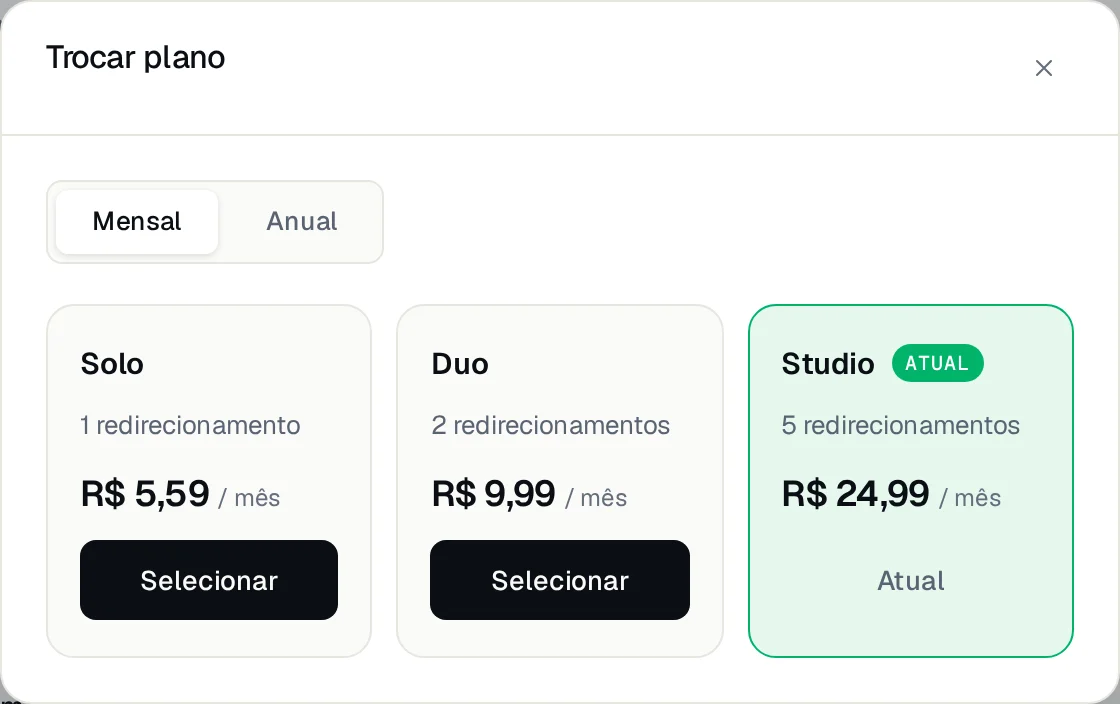
Ao fazer upgrade, você paga um valor proporcional pelo restante do ciclo atual, e a fatura aparece no seu histórico. Para ir para um plano menor, remova antes os redirecionamentos que passam do limite dele.
Em Faturamento, no menu lateral, você gerencia formas de pagamento, informações de cobrança e o histórico de faturas, e pode cancelar a assinatura.
Se você cancelar, o plano continua ativo até o fim do período pago; depois disso, seus redirecionamentos são desativados. Se a assinatura ficar inativa (por exemplo, um pagamento recusado), a conta fica pausada até a cobrança ser regularizada.
API REST
No Studio e no Enterprise você pode gerenciar redirecionamentos, caminhos personalizados e códigos QR a partir do seu próprio código com a API REST, em https://api.redirect-301.com/v1.
- Clique em Chaves de API na barra lateral.
- Clique em Criar chave, dê um nome a ela (por exemplo, o app que vai usá-la) e confirme.
- Copie a chave na hora: ela é mostrada uma única vez. Guardamos apenas um hash dela.
- Envie-a em cada requisição como
Authorization: Bearer <sua chave>.
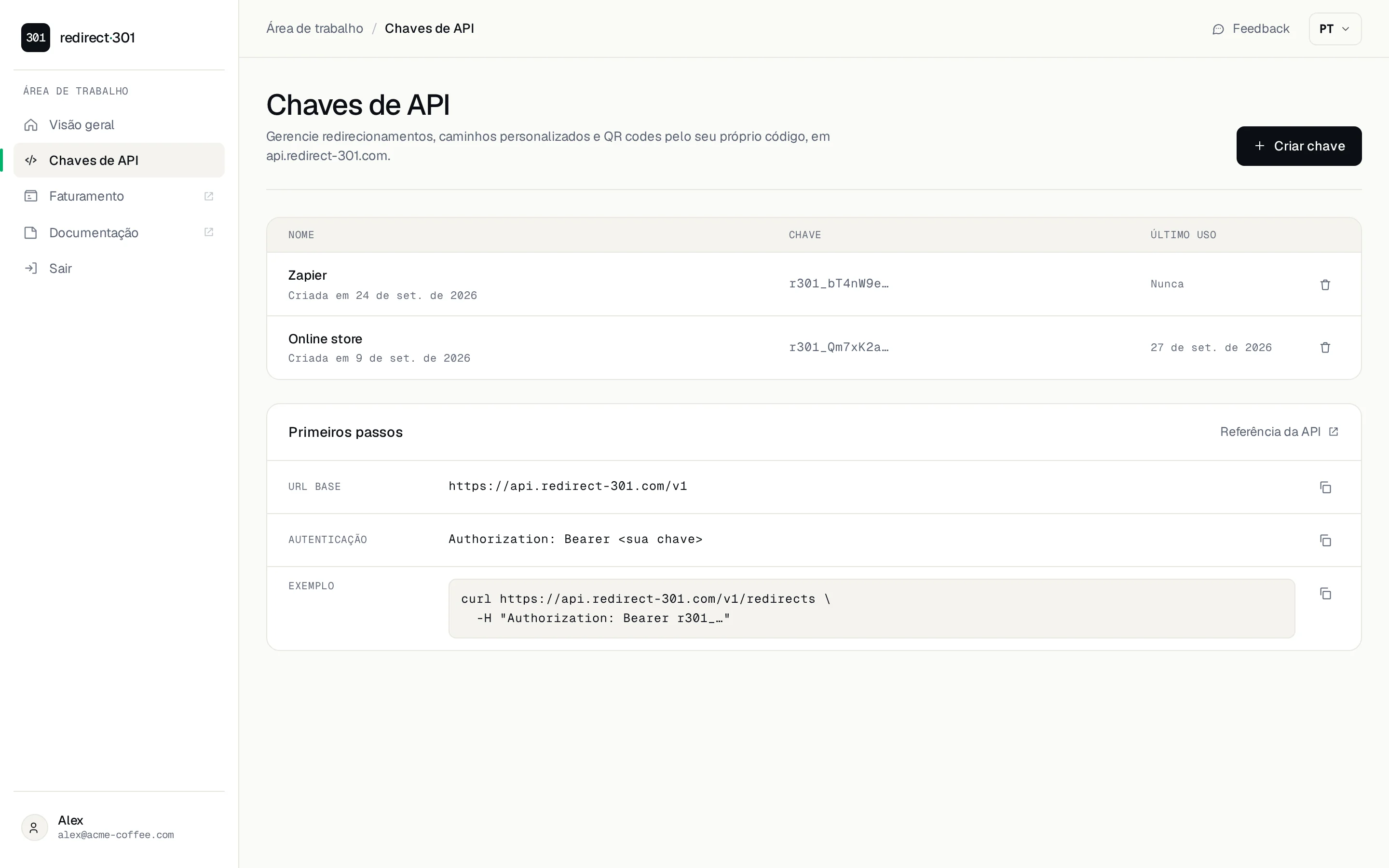
Você pode ter até 10 chaves ativas. Revogue uma chave que não usa mais ou que pode ter vazado: ela para de funcionar na hora. Todos os endpoints, com exemplos, estão na documentação da API.
As chaves só funcionam enquanto o seu plano inclui a API. Se você passar para Solo ou Duo, as requisições são recusadas até voltar a um plano com API; suas chaves são mantidas.
Solução de problemas
O passo de DNS continua dizendo "aguardando DNS".
Confira se o tipo do registro é A, se o host está certo (@ ou o subdomínio) e se o valor é exatamente o mostrado na página do redirecionamento. Depois clique em Verificar DNS. As mudanças costumam aparecer em minutos, às vezes em algumas horas.
O DNS está verificado, mas o redirecionamento ainda não está no ar.
Estamos emitindo o certificado, o que normalmente leva um ou dois minutos. Se continuar assim por mais de uma hora, fale conosco.
Os visitantes ainda veem o site antigo.
Remova registros A e AAAA antigos do mesmo nome. Os navegadores também guardam redirecionamentos 301 e páginas antigas: teste em uma janela anônima.
Aparece que o domínio já está cadastrado.
Outra conta já usa esse domínio. Se ele é seu, fale conosco e resolvemos.
Posso alterar um código QR depois de impresso?
Sim. Rótulo, cor e formato podem mudar à vontade. Para mudar para onde um código impresso leva, edite o caminho personalizado para o qual ele aponta (ou o redirecionamento padrão), e não o destino do código QR: a imagem impressa sempre abre o mesmo caminho.
Precisa de ajuda?
Fique à vontade para entrar em contato com qualquer dúvida. Estamos aqui para ajudar! Escaneie o QR code ou clique no botão abaixo para entrar no nosso grupo do WhatsApp.
Abrir WhatsApp →